

文字Snip
拍下紙張。貼到 Mac。
掃描紙張和文件並讀取文字的 App(文字辨識·OCR)。只需把要用的行複製為文字。減少把信件、邀請函、名冊、報價單從頭重新輸入的麻煩。
用 iPhone 拍攝後,辨識出的文字會按標題、段落、項目符號、表格、條碼分開排列。可貼到 Mac 或 iPad。
App 理念
Section titled “App 理念”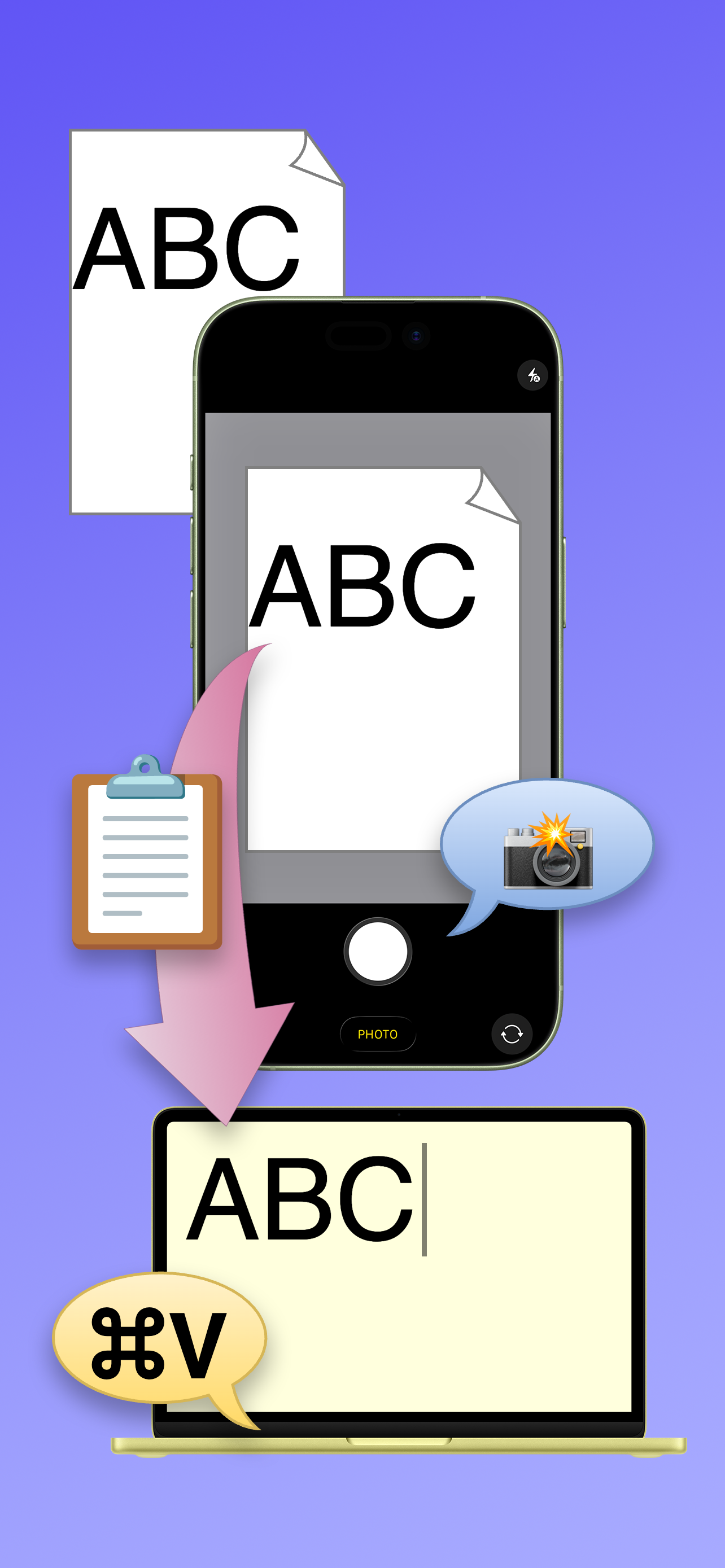
拍攝並複製 → 貼到 Mac
在婚禮、喪禮等場合被拜託「用電腦製作訪客名冊」時,覺得把紙面上登記的姓名再手工輸入電腦太麻煩,於是做了這款 App。
現今的智慧型手機通常內建相機 OCR 文字辨識,我的 iPhone 也能在系統內建的「照片」App 中辨識文字。但要輸入的內容很多時,操作意外地繁瑣。
- 用相機拍攝紙面
- 在「照片」App 中開啟拍攝影像,點一下文字辨識按鈕
- 用手指拖移選取所需文字
- 點一下選取範圍以顯示選單,再點一下「複製」
- 若像通用剪貼板那樣已與電腦共用剪貼簿,可直接貼上;否則貼到郵件等 App 再分享
一兩張影像或少量文字還能忍受,但像製作名冊那樣文字量很大時,就會相當費事。
若能省去這些麻煩,拍完立刻複製,再直接貼到電腦,輸入工作就會輕鬆許多。
App 用法
Section titled “App 用法”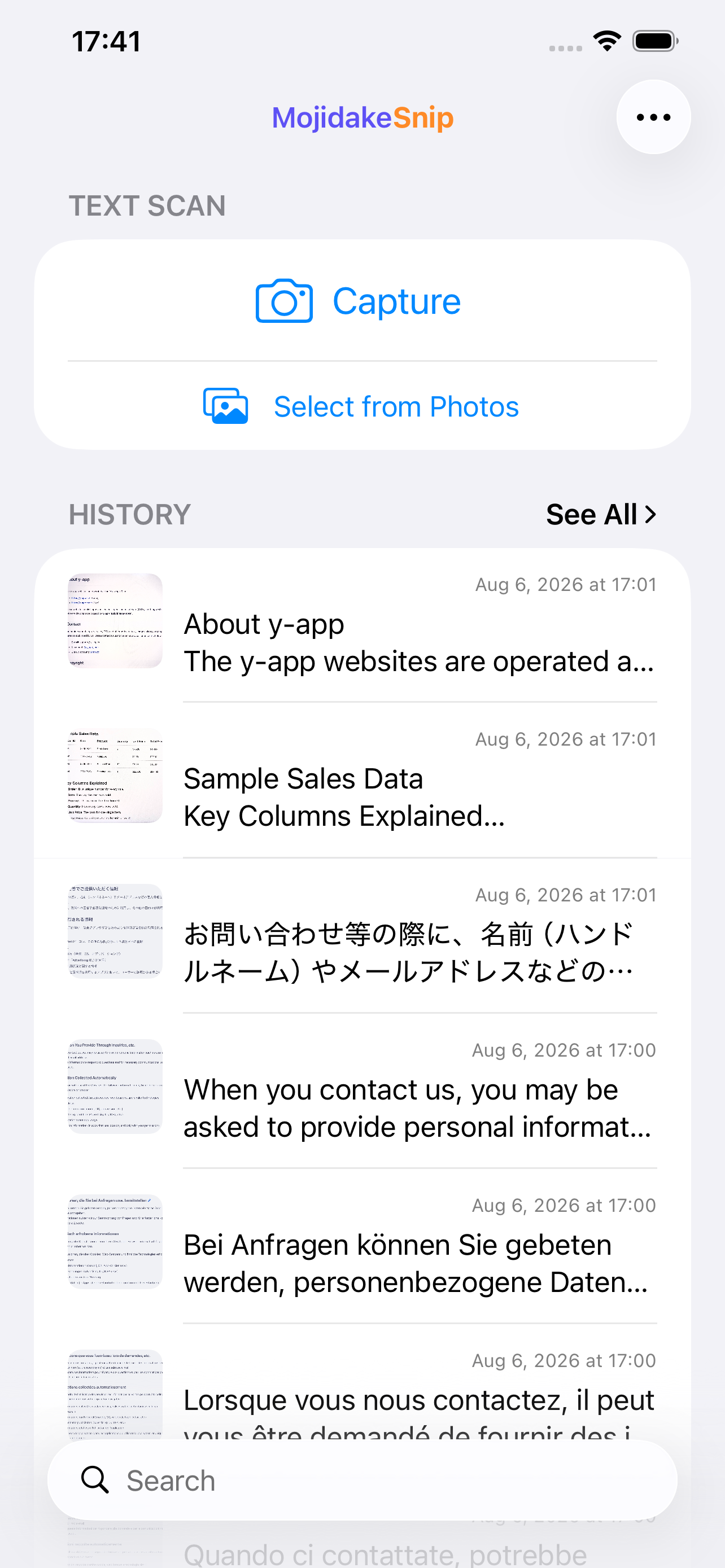
主畫面
開啟 App 後首先顯示的主畫面上,點一下拍攝按鈕、從照片中選擇按鈕,或從剪貼簿載入按鈕。
也可以在照片等 App 中選擇影像,再點一下分享按鈕把影像傳送到這款 App。
此外,主畫面會顯示過去辨識影像的歷史記錄。除了可逐筆查看外,還可點一下檢視全部,一次瀏覽並複製全部歷史記錄——批次處理多張影像中的文字時很有用。
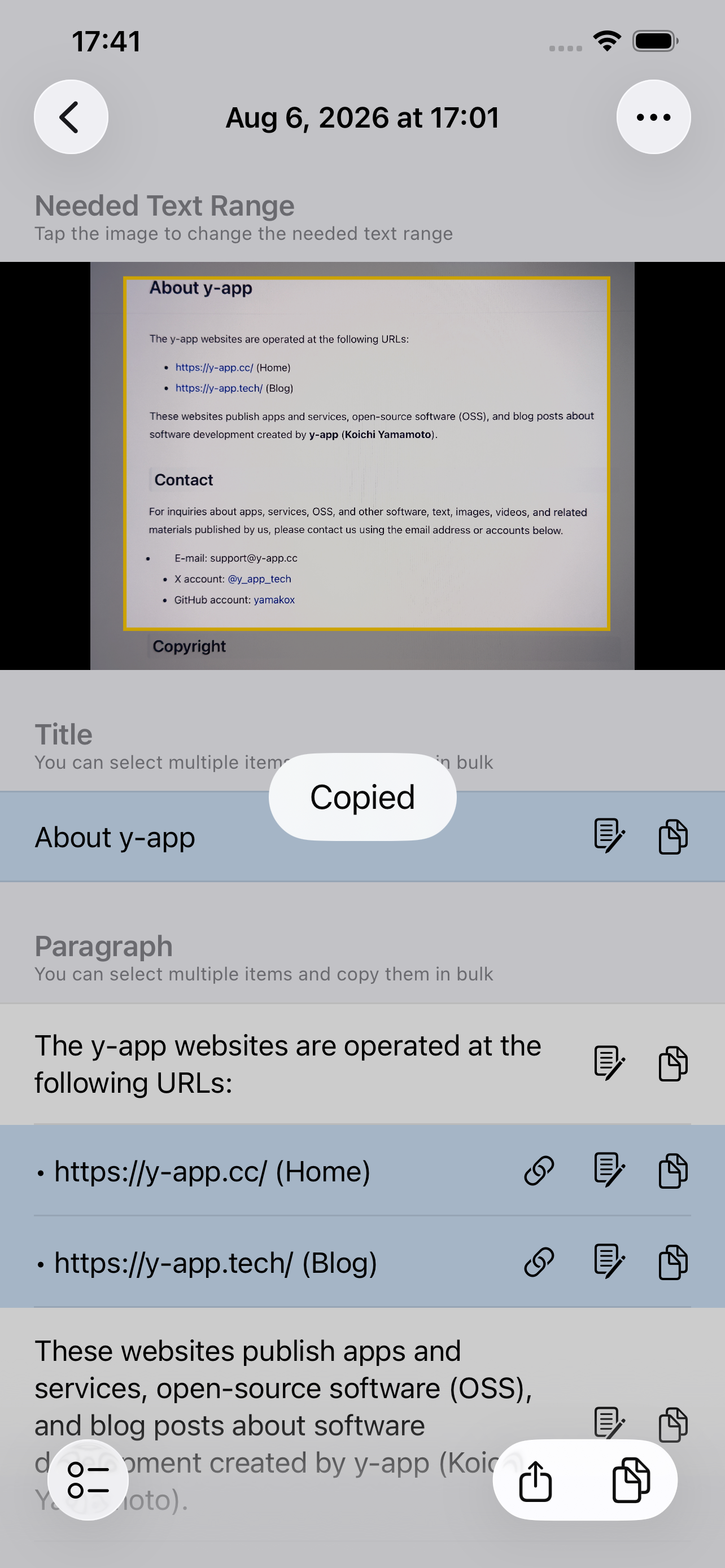
已辨識文字詳細畫面
拍攝或選擇照片後,會立即開始掃描文字,並將文字複製到剪貼簿。(預設 App 設定 下)
畫面會顯示已辨識文字的詳細內容。文字依類型分類列出:標題、段落、清單、表格、條碼。表格可以 TSV 格式(以 Tab 分隔)複製,可直接貼到試算表。
若要在影像中縮小所需文字範圍,可點一下影像以變更所需文字範圍。
點一下文字右端的複製圖示,可僅複製該則文字。也可像螢幕截圖那樣選取多則文字,再用畫面右下工具列的複製按鈕批次複製。
點一下文字右側的紙張與鉛筆圖示,可編輯文字以修正誤辨識。
若文字中發現地址、電話號碼或 URL,右側會顯示第三個圖示,可呼叫加入聯絡人、撥打電話、在地圖中顯示、開啟連結。
選取一則以上文字後,點一下畫面右下工具列的分享按鈕,可將文字傳給 AirDrop、訊息、郵件、備忘錄等 App。
所需文字範圍
Section titled “所需文字範圍”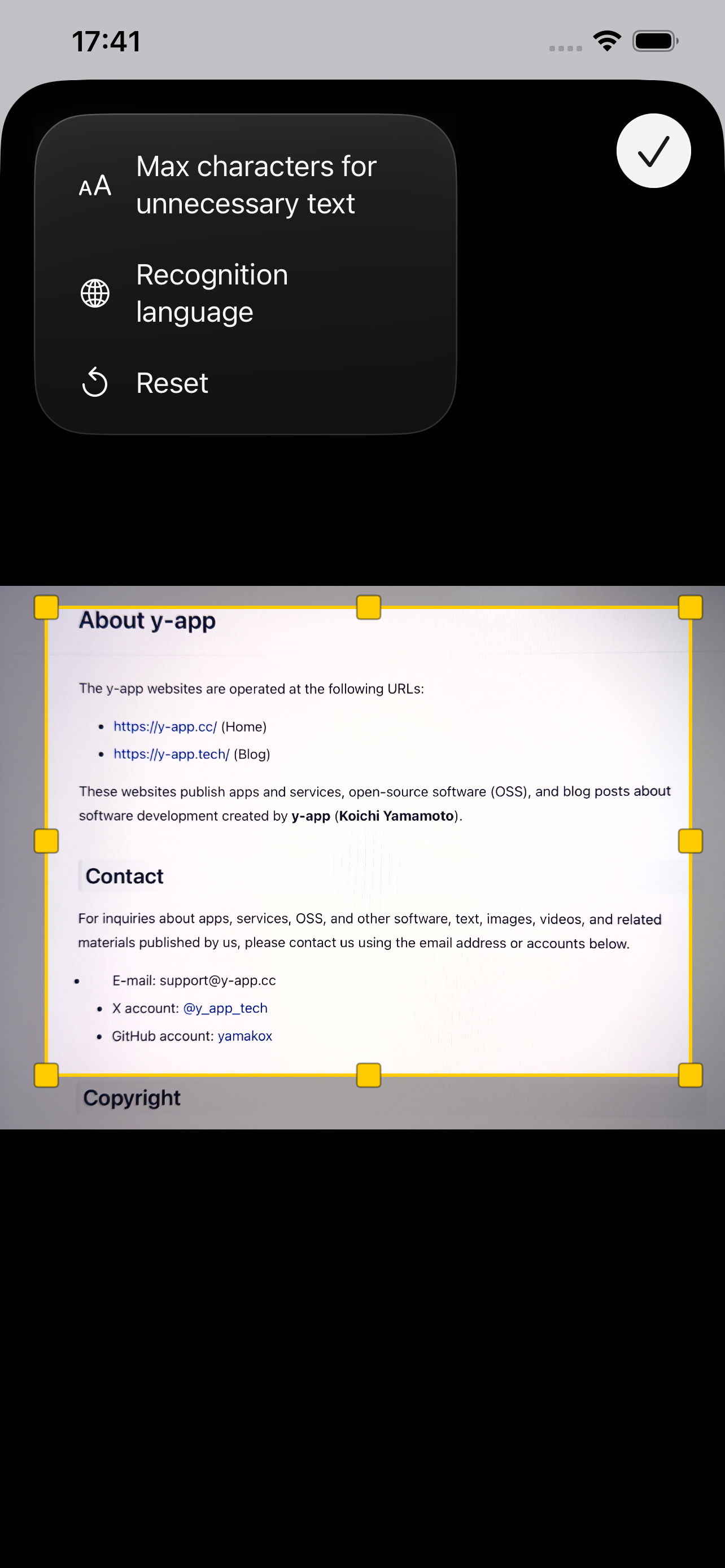
所需文字範圍變更畫面
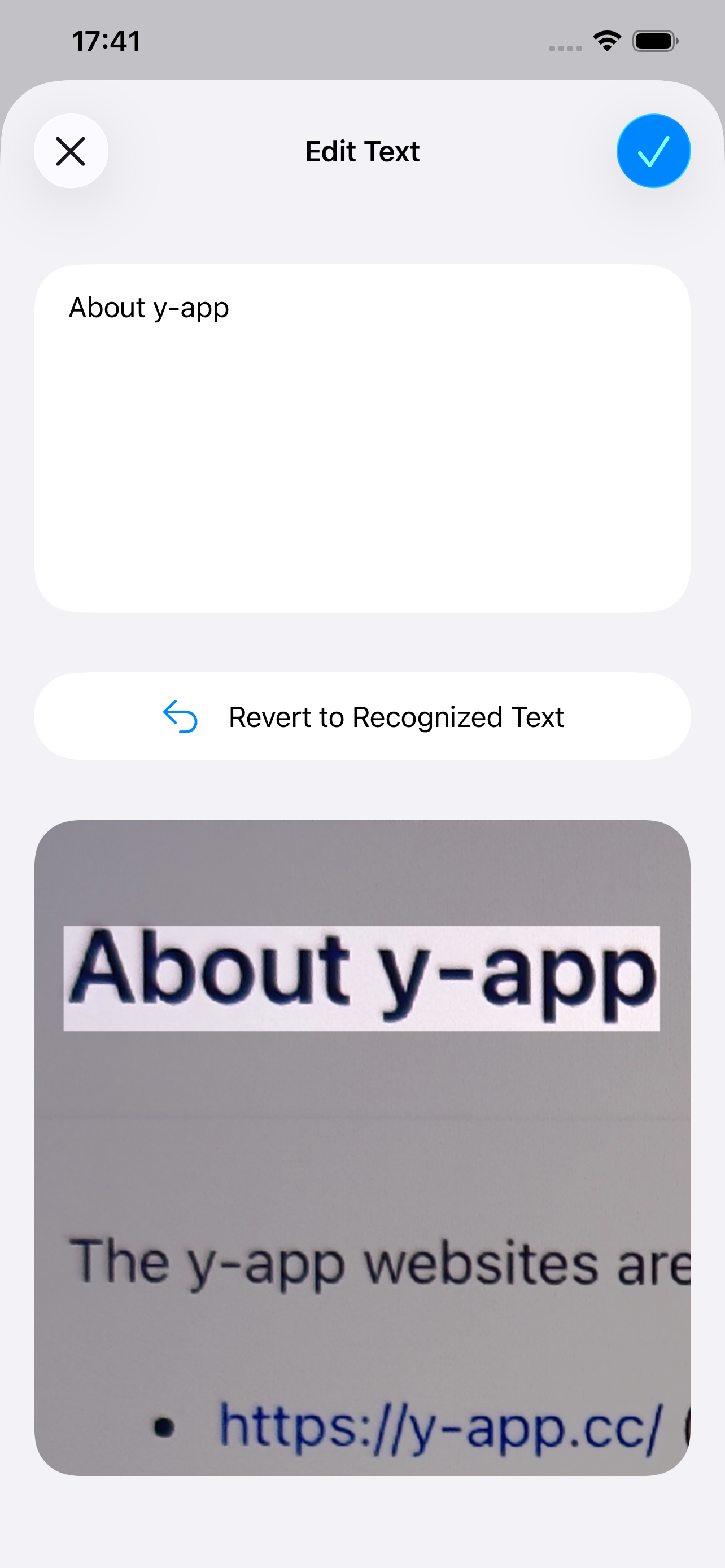
編輯文字畫面
在編輯文字畫面中,可一邊查看辨識影像,一邊修正文字的誤辨識。
App 設定
Section titled “App 設定”開啟 iPhone 設定 App → App → 文字Snip,或從 App 的主畫面右上角按鈕點一下 App 設定 選單,即可變更預設設定值。
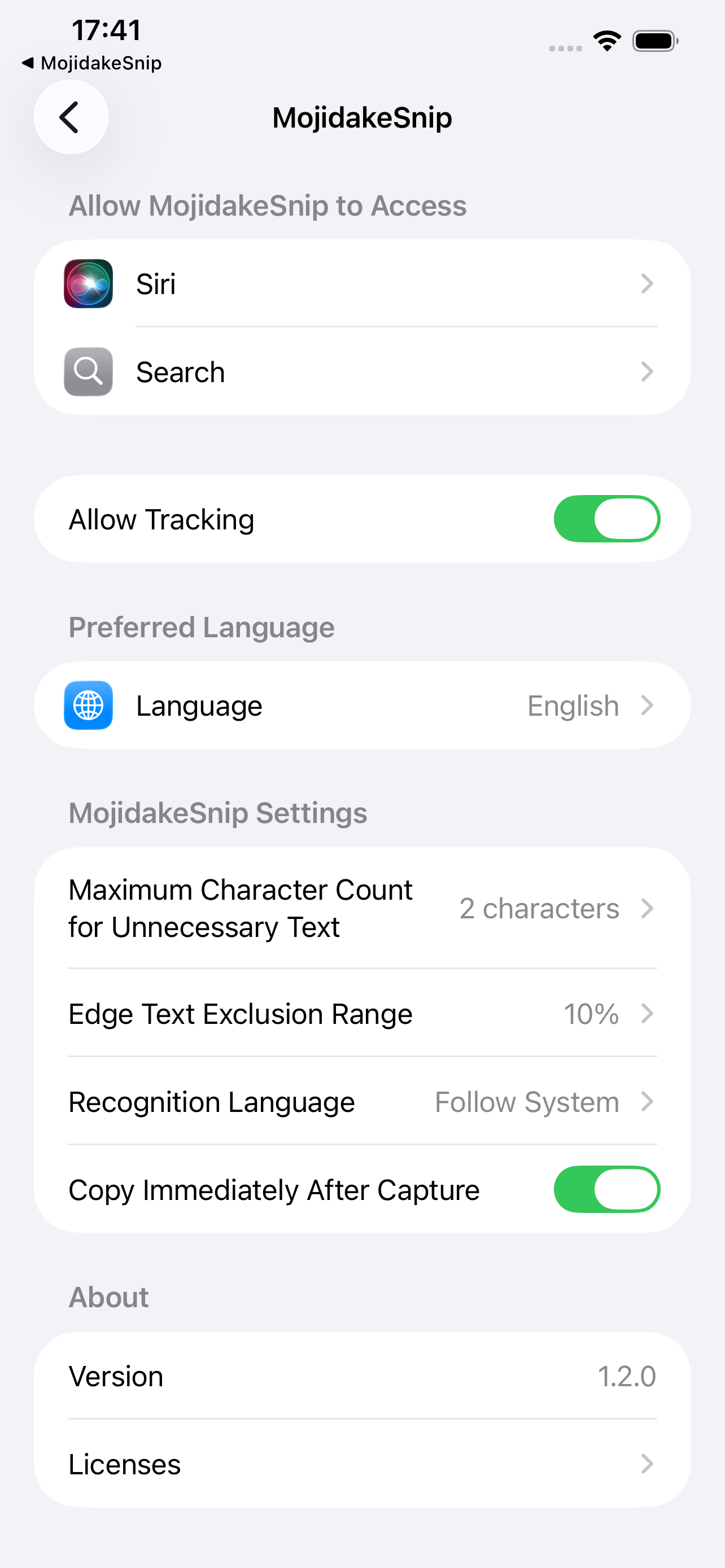
設定畫面
不需要文字最大字數
Section titled “不需要文字最大字數”設定多少字及以下視為不需要的文字。選擇 0字 時,不按字數判斷是否不需要。
另外,可在所需文字範圍變更畫面依拍攝資料分別變更設定。
影像邊緣文字排除範圍
Section titled “影像邊緣文字排除範圍”將影像寬度或高度視為 100%,設定從上下左右各邊排除百分之幾的區域。選擇 10% 時,所需文字範圍為 80%。
若已辨識文字跨越排除範圍邊界,且向排除側大幅越出,則視為不需要的文字。
可變更文字辨識所假定語言的預設值。
另外,可在所需文字範圍變更畫面依拍攝資料分別變更設定。
拍攝後立即複製
Section titled “拍攝後立即複製”設定在主畫面拍攝或選擇影像後是否立即複製。
有關 App 的支援與諮詢,請參閱關於 y-app。