

文字Snip
拍下纸张。贴到 Mac。
扫描纸张和文件并读取文字的应用(文字识别·OCR)。只需把要用的行复制为文本。减少把信件、邀请函、名册、报价单从头重新输入的麻烦。
用 iPhone 拍摄后,识别出的文字会按标题、段落、项目符号、表格、条形码分开排列。可粘贴到 Mac 或 iPad。
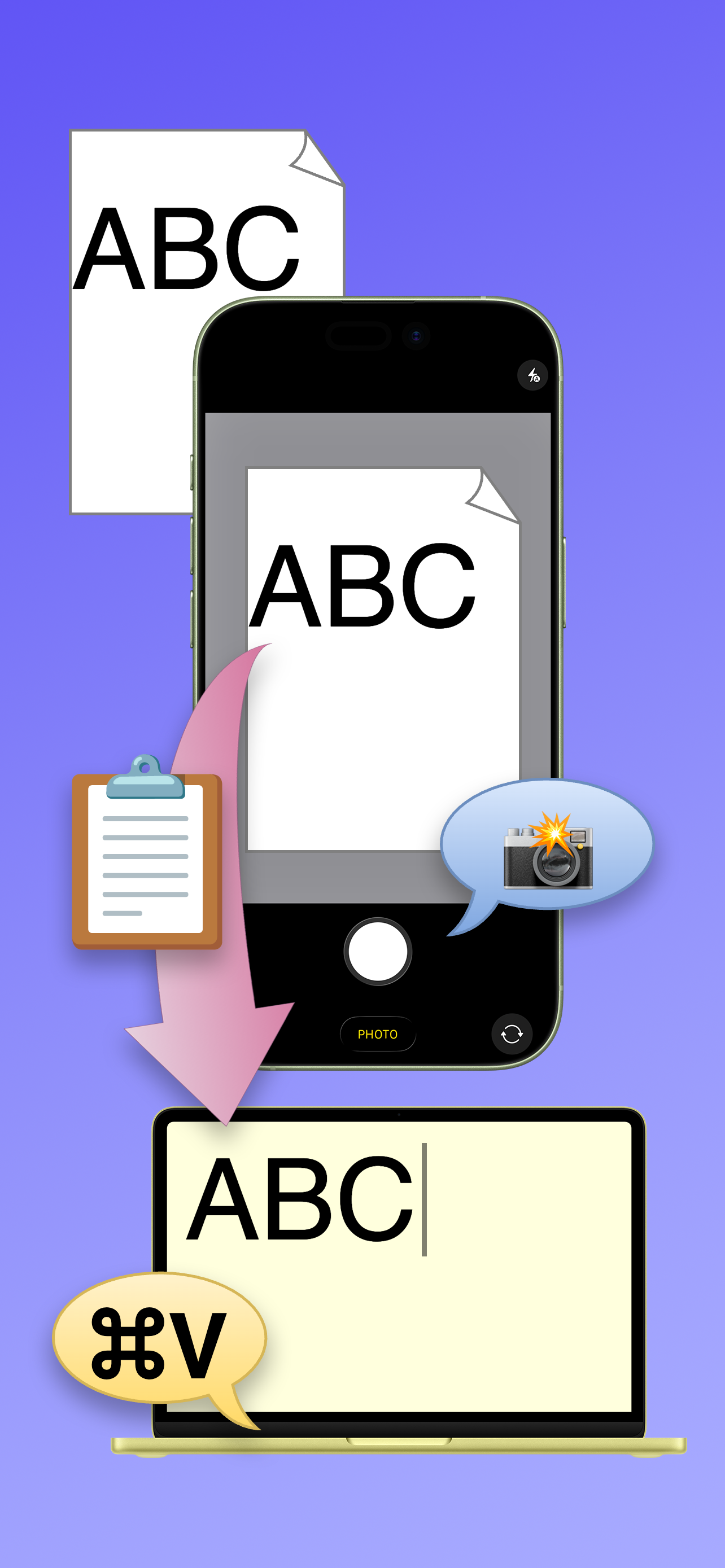
拍摄并复制 → 粘贴到 Mac
在婚礼、葬礼等场合被拜托“用电脑制作访客名册”时,觉得把纸面上登记的姓名再手工输入电脑太麻烦,于是做了这款应用。
如今的智能手机通常自带相机 OCR 文字识别,我的 iPhone 也能在系统自带的“照片”应用中识别文字。但要输入的内容很多时,操作意外地繁琐。
- 用相机拍摄纸面
- 在“照片”应用中打开拍摄图像,点按文字识别按钮
- 用手指拖动选择所需文字
- 点按选区显示菜单,再点按“复制”
- 若像通用剪贴板那样已与电脑共享剪贴板,可直接粘贴;否则粘贴到邮件等应用再分享
一两张图像或少量文字还能忍受,但像制作名册那样文字量很大时,就会相当费事。
若能省去这些麻烦,拍完立刻复制,再直接粘贴到电脑,输入工作就会轻松许多。
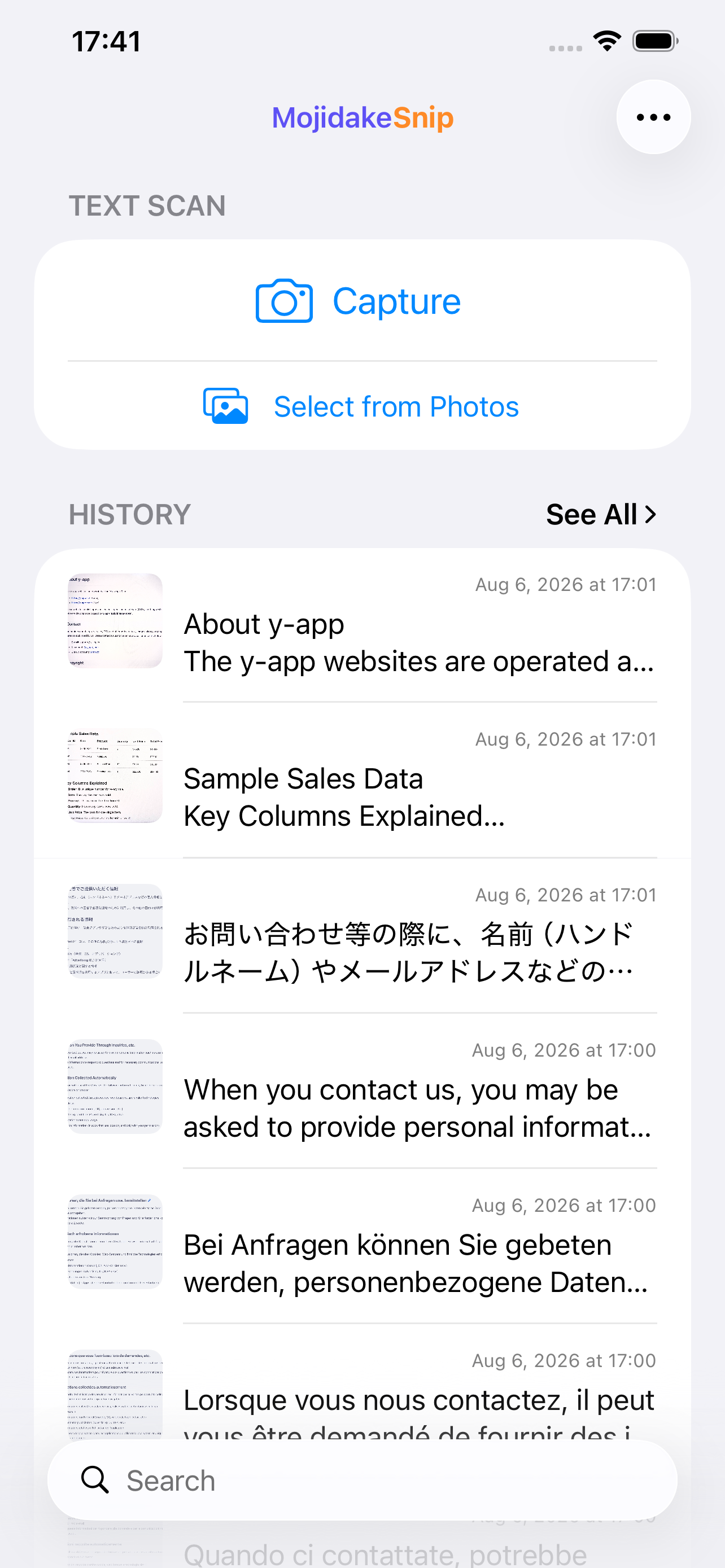
主屏幕
打开应用后首先显示的主屏幕上,点按拍摄按钮、从照片中选择按钮,或从剪贴板载入按钮。
也可以在照片等应用中选择图像,再点按共享按钮把图像发送到这款应用。
此外,主屏幕会显示过去识别图像的历史记录。除了可逐条查看外,还可点按查看全部,一次性浏览并复制全部历史记录——批量处理多张图像中的文字时很有用。
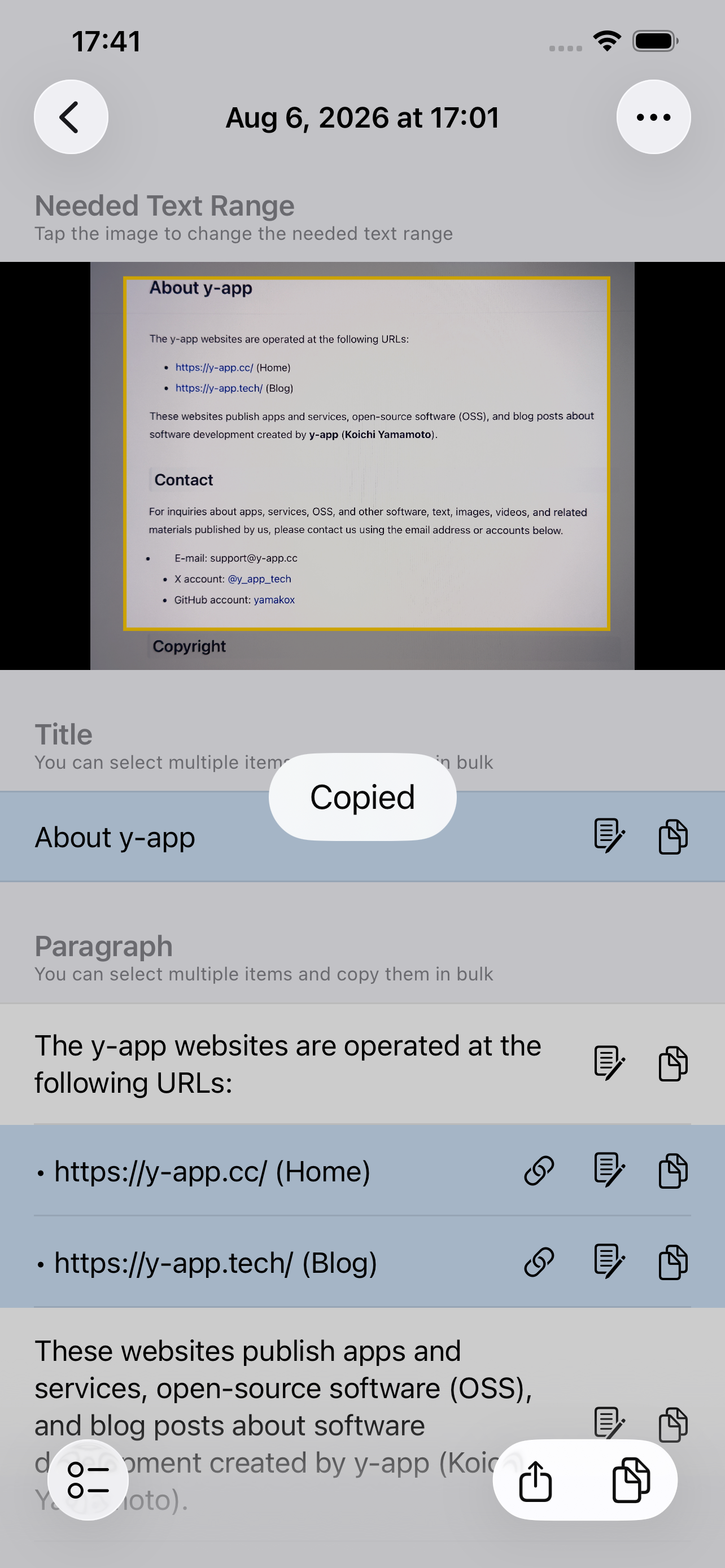
已识别文本详细屏幕
拍摄或选择照片后,会立即开始扫描文字,并将文本复制到剪贴板。(默认应用设置下)
屏幕会显示已识别文本的详细内容。文本按类型分类列出:标题、段落、列表、表格、条形码。表格可以 TSV 格式(制表符分隔)复制,可直接粘贴到电子表格。
若要在图像中缩小所需文本范围,可点按图像以更改所需文本范围。
点按文本右端的复制图标,可仅复制该条文本。也可像截图那样选择多条文本,再用屏幕右下工具栏的复制按钮批量复制。
点按文本右侧的纸张与铅笔图标,可编辑文本以修正误识别。
若文本中发现地址、电话号码或 URL,右侧会显示第三个图标,可调用添加到通讯录、拨打电话、在地图中显示、打开链接。
选择一条以上文本后,点按屏幕右下工具栏的共享按钮,可将文本传给 AirDrop、信息、邮件、备忘录等应用。
所需文本范围
Section titled “所需文本范围”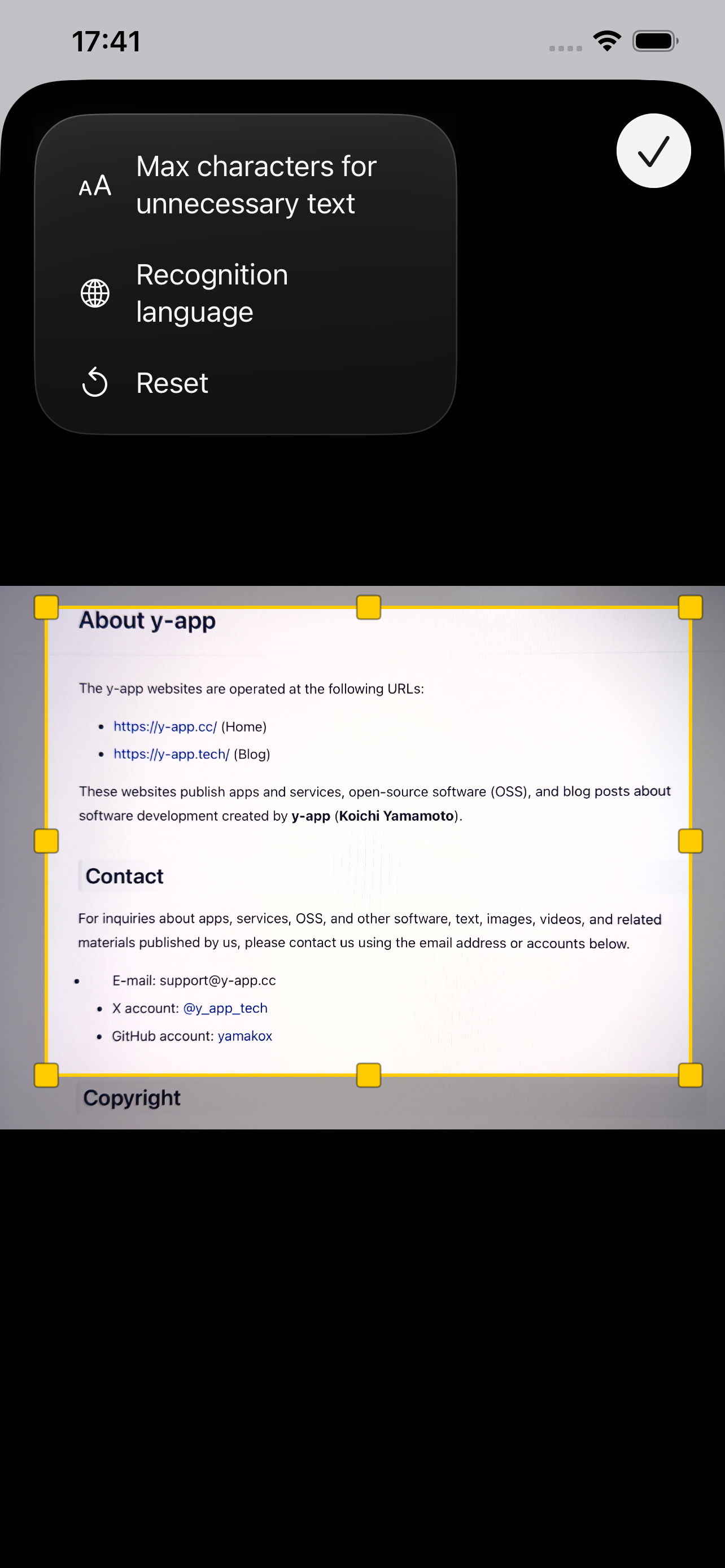
所需文本范围更改屏幕
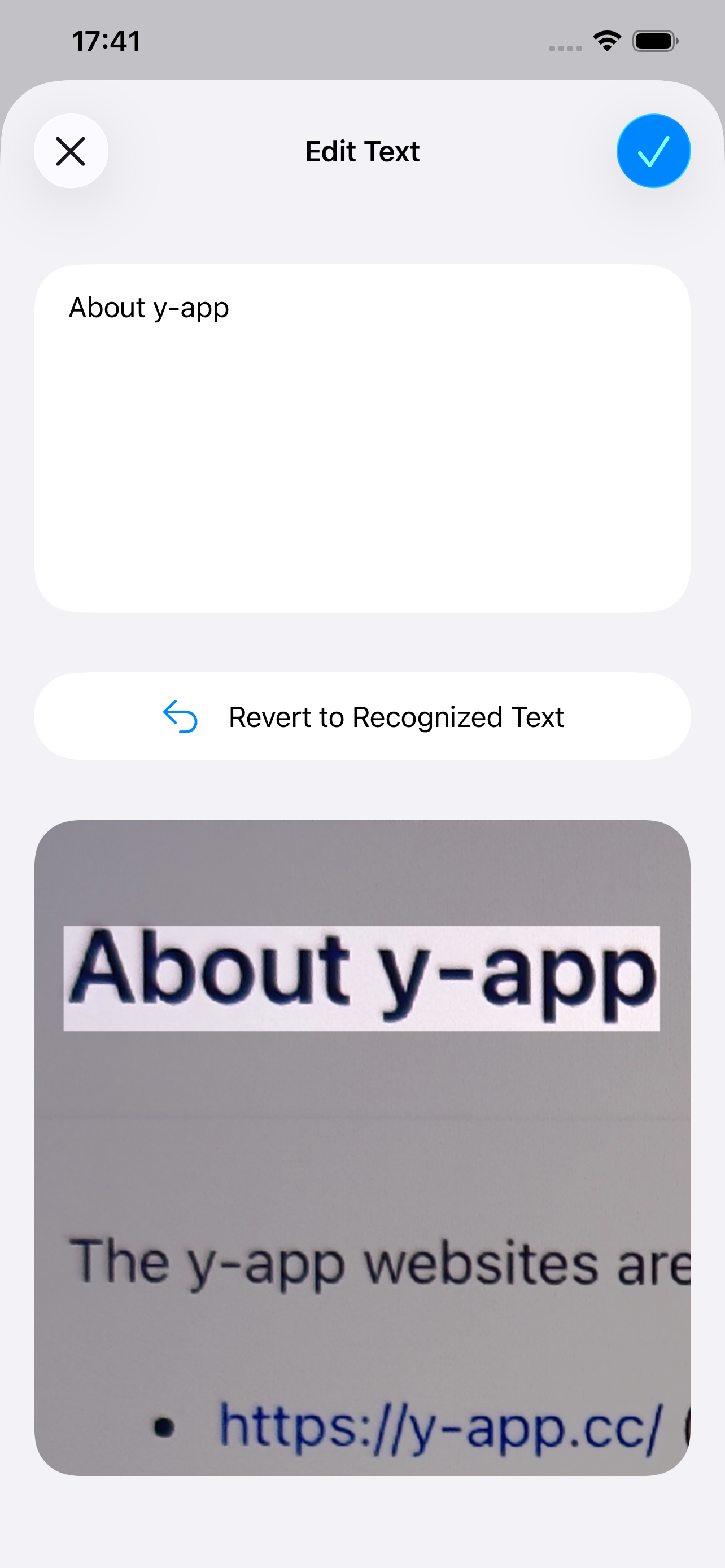
编辑文本屏幕
在编辑文本屏幕中,可一边查看识别图像,一边修正文本的误识别。
打开 iPhone 设置应用 → App → 文字Snip,或从应用的主屏幕右上角按钮点按应用设置菜单,即可更改默认设置值。
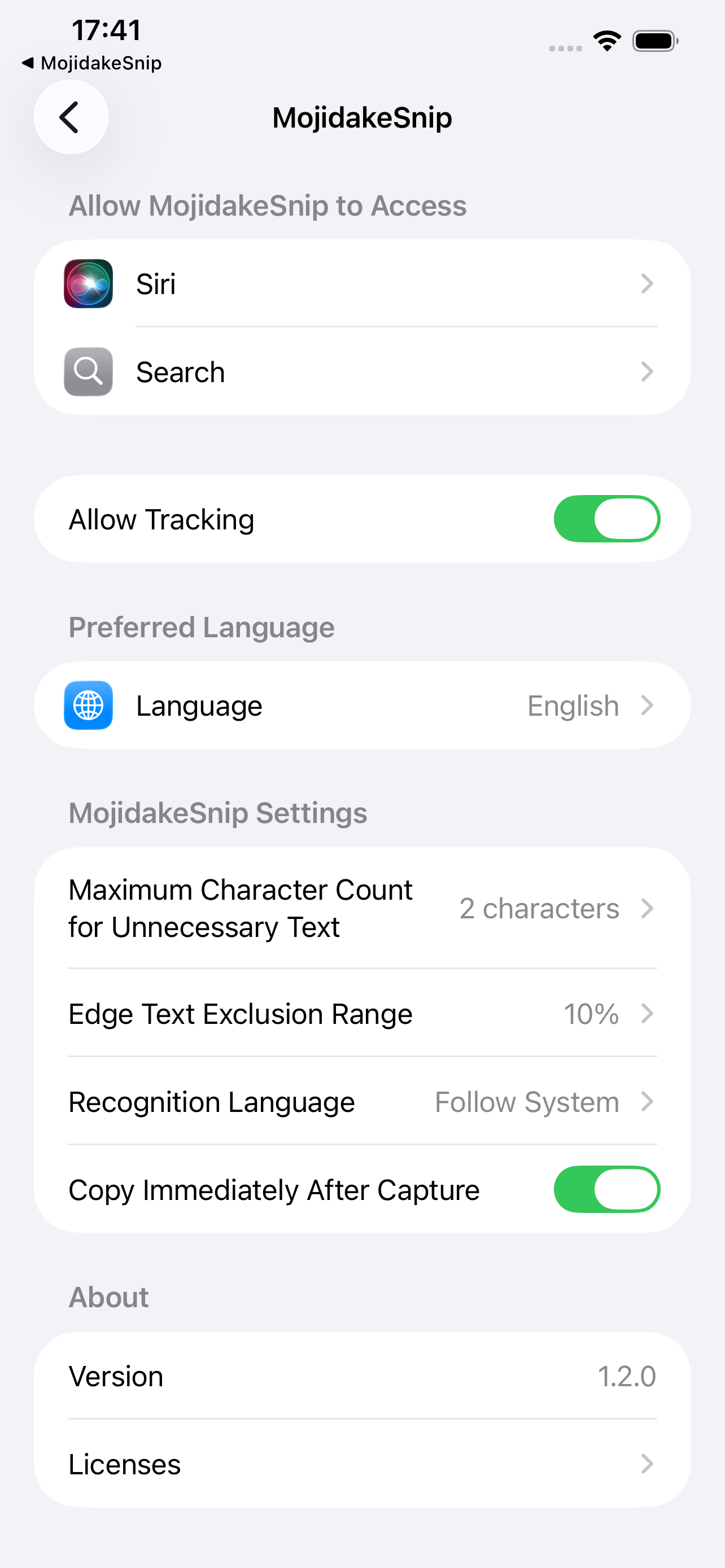
设置屏幕
不需要文本最大字数
Section titled “不需要文本最大字数”设置多少字及以下视为不需要的文本。选择 0字 时,不按字数判断是否不需要。
另外,可在所需文本范围更改屏幕按拍摄数据分别更改设置。
图像边缘文本排除范围
Section titled “图像边缘文本排除范围”将图像宽度或高度视为 100%,设置从上下左右各边排除百分之几的区域。选择 10% 时,所需文本范围为 80%。
若已识别文本跨越排除范围边界,且向排除侧大幅越出,则视为不需要的文本。
可更改文本识别所假定语言的默认值。
另外,可在所需文本范围更改屏幕按拍摄数据分别更改设置。
拍摄后立即复制
Section titled “拍摄后立即复制”设置在主屏幕拍摄或选择图像后是否立即复制。
有关应用的支持与咨询,请参阅关于 y-app。