

文字だけSnip
紙を撮る。Macへ貼る。
紙や書類をスキャンし、文字を読み取るアプリです(文字認識・OCR)。要る行だけテキストとしてコピーできます。手紙、案内状、名簿、見積書を、一から打ち直す手間を減らせます。
iPhoneで撮ると、読めた文字がタイトル、段落、箇条書き、表、バーコードに分かれて並びます。MacやiPadへ貼れます。
アプリのコンセプト
Section titled “アプリのコンセプト”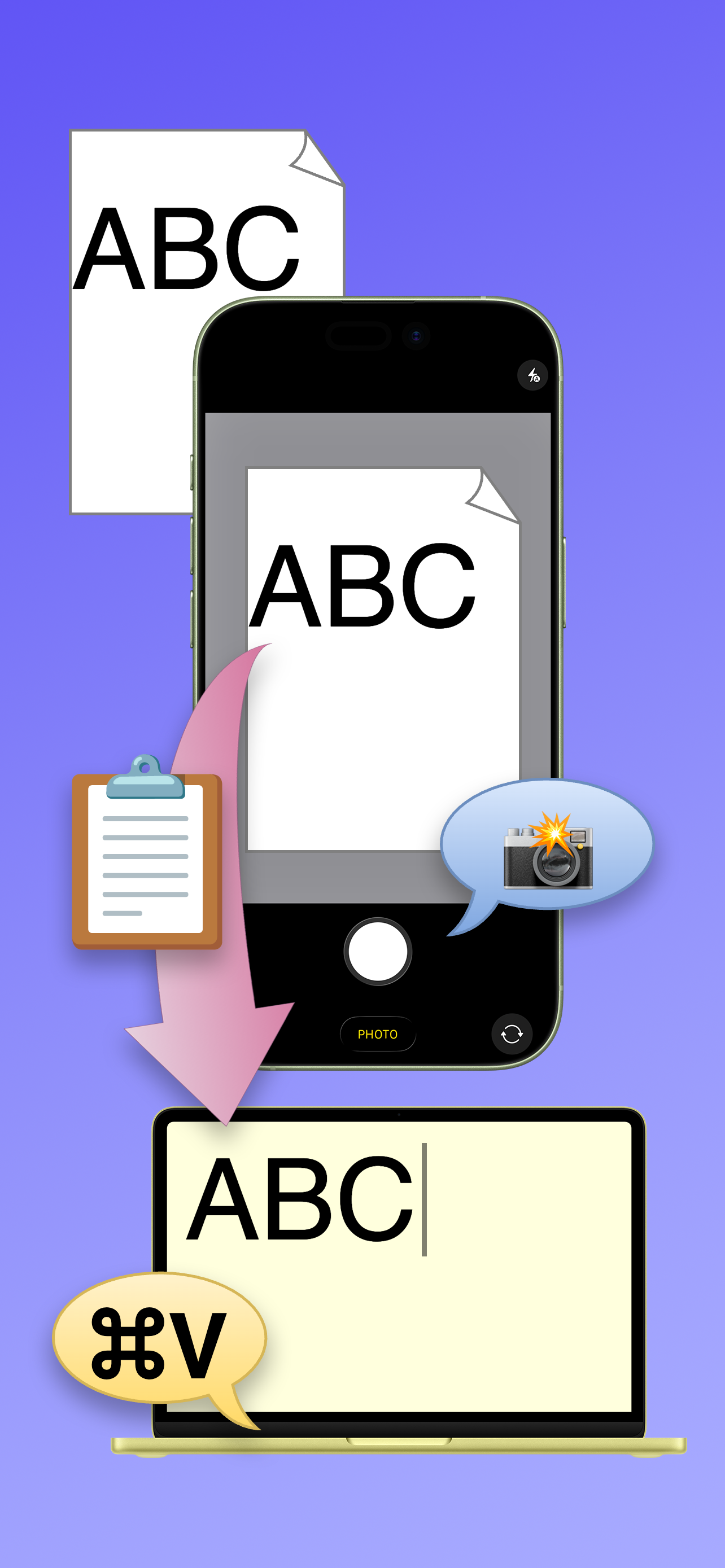
撮ってコピー → Macにペースト
結婚式やお葬式などのセレモニーで「訪問客の名簿をパソコンで作成して」と依頼されたときに、紙面に記帳していただいたお名前を手入力でパソコンに打ち直すのが面倒だなあと思って作ったのがこのアプリです。
今どきのスマホならカメラで撮ってOCRでテキスト認識する機能は標準で備わっていると思いますし、私のiPhoneでも純正の写真アプリでテキスト認識できますが、入力するものが多いときは意外と操作の手間がかかって面倒です。
- 紙面をカメラで撮影する
- 写真アプリで撮影画像を開き、テキスト認識ボタンをタップする
- 欲しいテキストを指先でドラッグして選択する
- 選択範囲をタップしてメニューを表示し、「コピー」をタップする
- ユニバーサルクリップボードのように、パソコンとクリップボード連携できていればそのまま貼り付けられるが、そうでない場合は、メールアプリなどに貼り付けて共有する
1つ2つぐらいの画像やテキストなら我慢できますが、これが名簿作成のような大量のテキストになると、相当な手間になります。
このような操作の煩わしさを省いて、撮ったらすぐにコピーして、そのままパソコンに貼り付けることが出来れば、入力作業が格段に楽になります。
アプリの使い方
Section titled “アプリの使い方”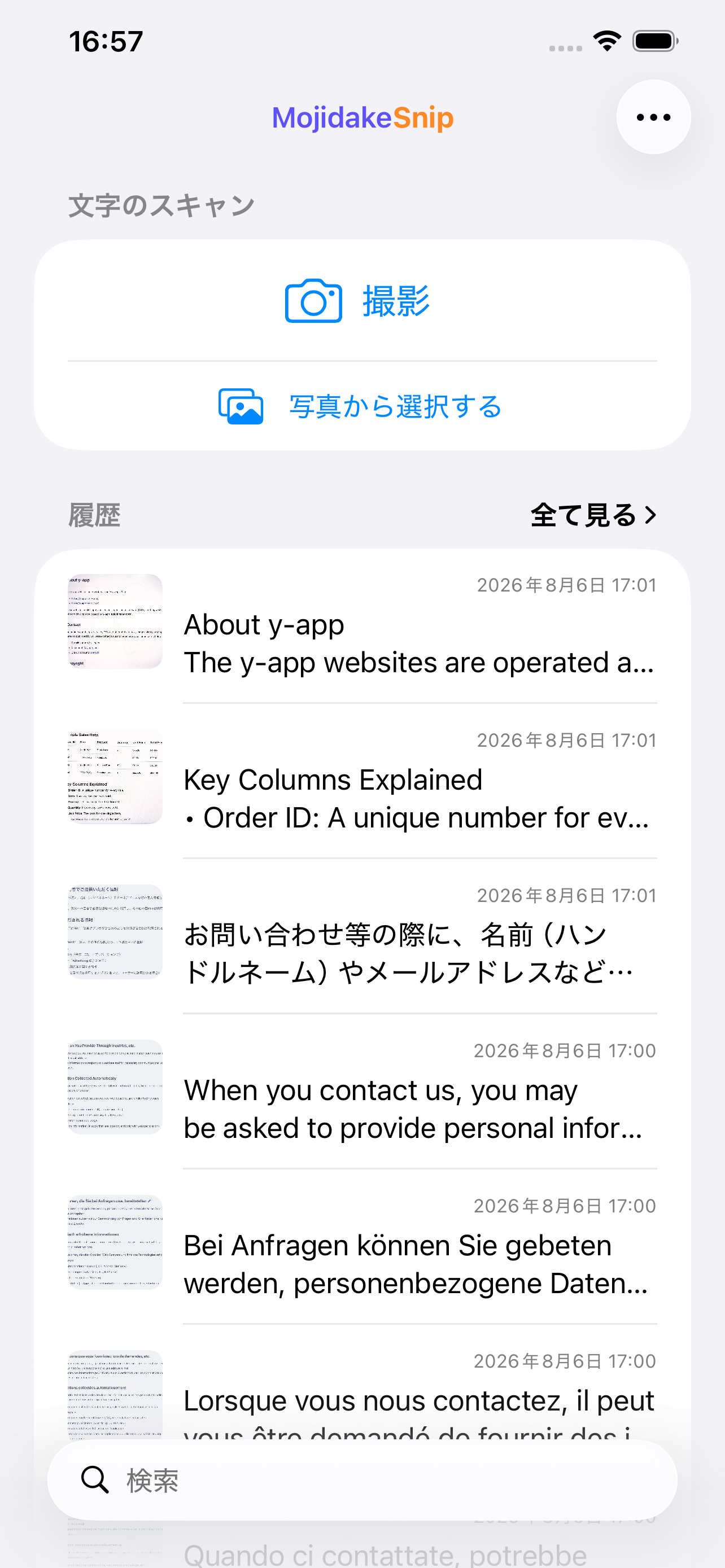
ホーム画面
アプリを開いて最初に表示されるホーム画面で、撮影ボタン、写真から選択するボタン、またはクリップボードから読み込むボタンをタップします。
または、写真アプリなどで画像を選択して共有ボタンを押すと、このアプリに画像を送ることができます。
なお、ホーム画面には、過去の認識画像の履歴が表示されており、1件ごとに閲覧できるだけでなく、全て見るをタップして全履歴を一度に閲覧・コピーすることもできます。大量の画像から取り込んだ文章を一括処理するときに役立ちます。
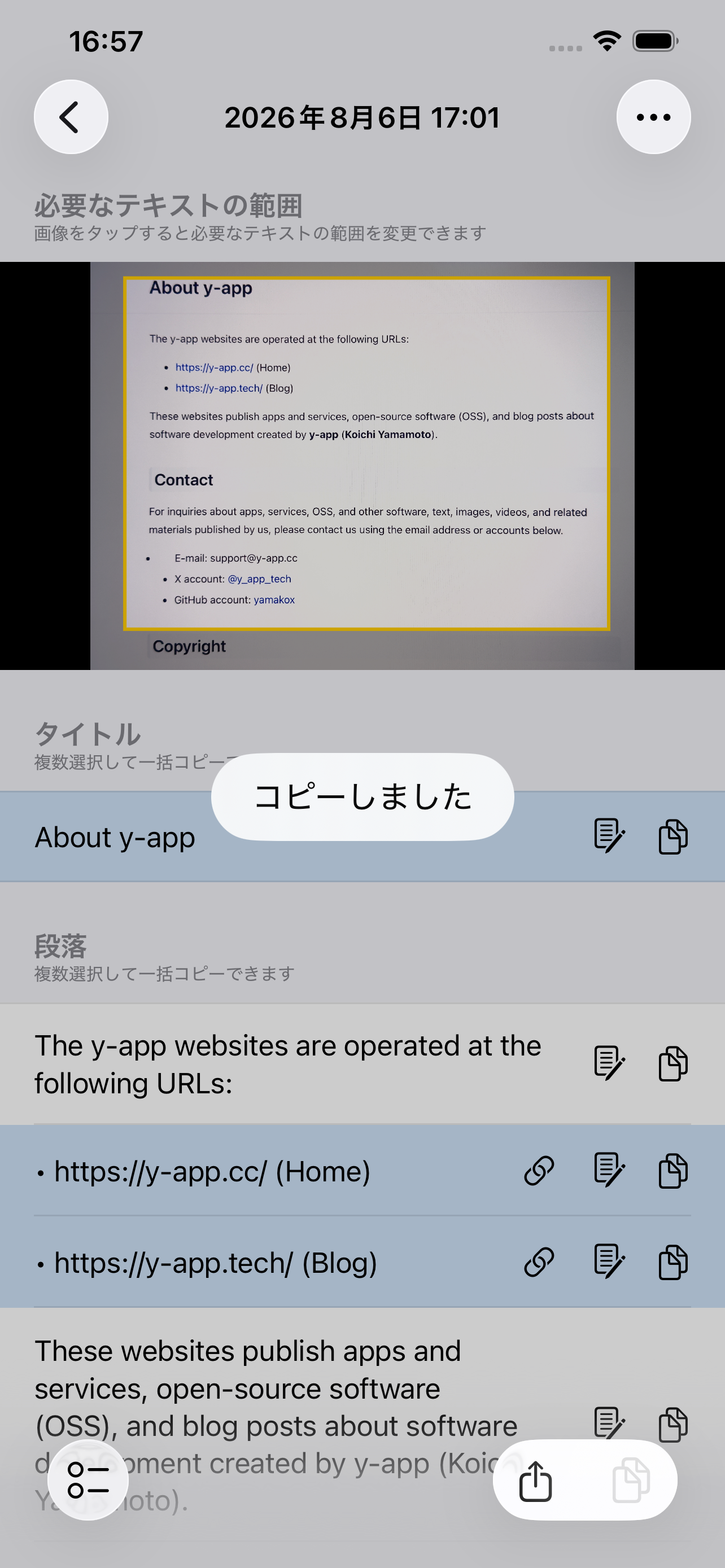
認識したテキストの詳細画面
撮影するか写真を選択すると、直ちに文字のスキャンが行われ、クリップボードにテキストがコピーされます。(デフォルトの設定の場合)
画面には認識したテキストの詳細が表示されます。テキストは、タイトル・段落・リスト・表・バーコードを種類ごとに分類して一覧表示されます。表はTSV形式(タブ区切り)でコピーできるので、そのまま表計算ソフトに貼り付けることができます。
画像の中で必要としているテキストを絞り込みたい場合、画像をタップして必要なテキストの範囲を変更することができます。
テキストの右端にあるコピーアイコンをタップすると、そのテキスト1つだけをコピーします。また、スクリーンショットのように複数のテキストを選択して、画面右下のツールバーにあるコピーボタンで一括コピーすることもできます。
テキストの右側にある用紙と鉛筆アイコンをタップすると、誤認識したテキストを編集できます。
もし、テキストの中に住所・電話番号・URLが見つかると、テキストの右側に3つ目のアイコンが表示され、連絡先に追加する・電話をかける・地図に表示する・リンクを開くを呼び出すことができます。
テキストを1つ以上選択して、画面右下のツールバーの共有ボタンをタップすると、AirDrop・メッセージ・メール・メモなどのアプリにテキストを渡すことができます。
必要なテキストの範囲
Section titled “必要なテキストの範囲”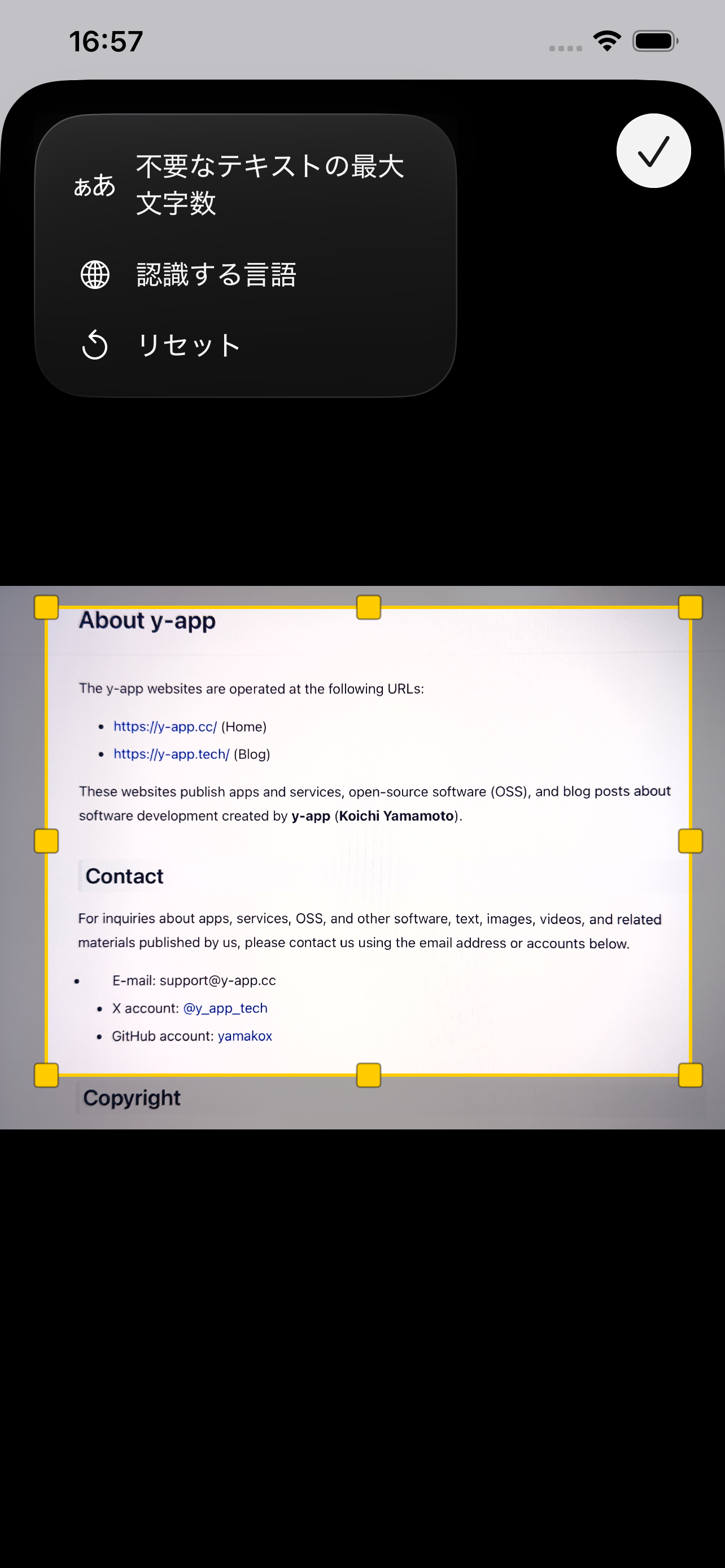
必要なテキストの範囲の変更画面
テキストの編集
Section titled “テキストの編集”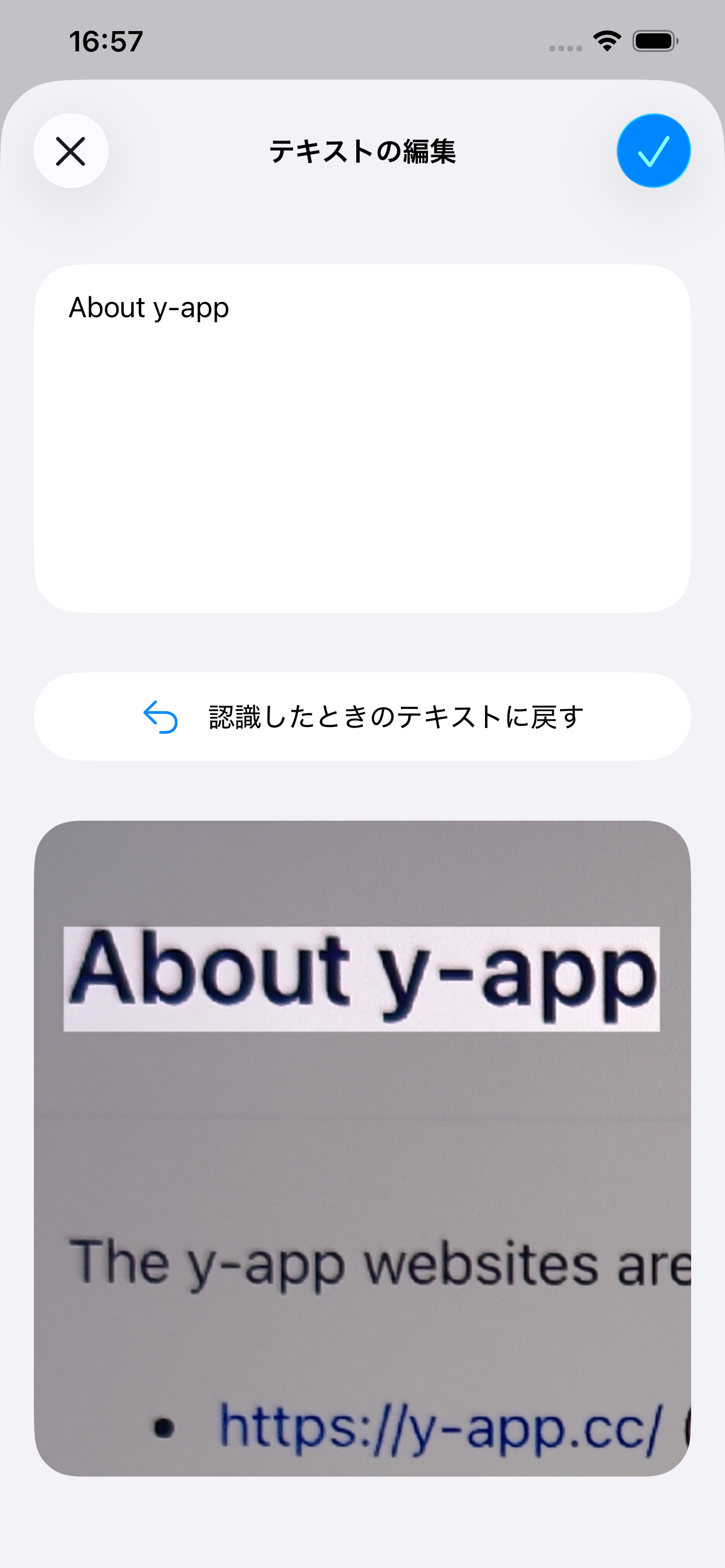
テキストの編集画面
テキストの編集画面では、認識画像を見ながらテキストの誤認識を修正することができます。
アプリの設定
Section titled “アプリの設定”iPhoneの設定アプリ → アプリ → 文字だけSnip、または、アプリのホーム画面の右上のボタンからアプリの設定メニューをタップすると、デフォルトの設定値を変更できます。
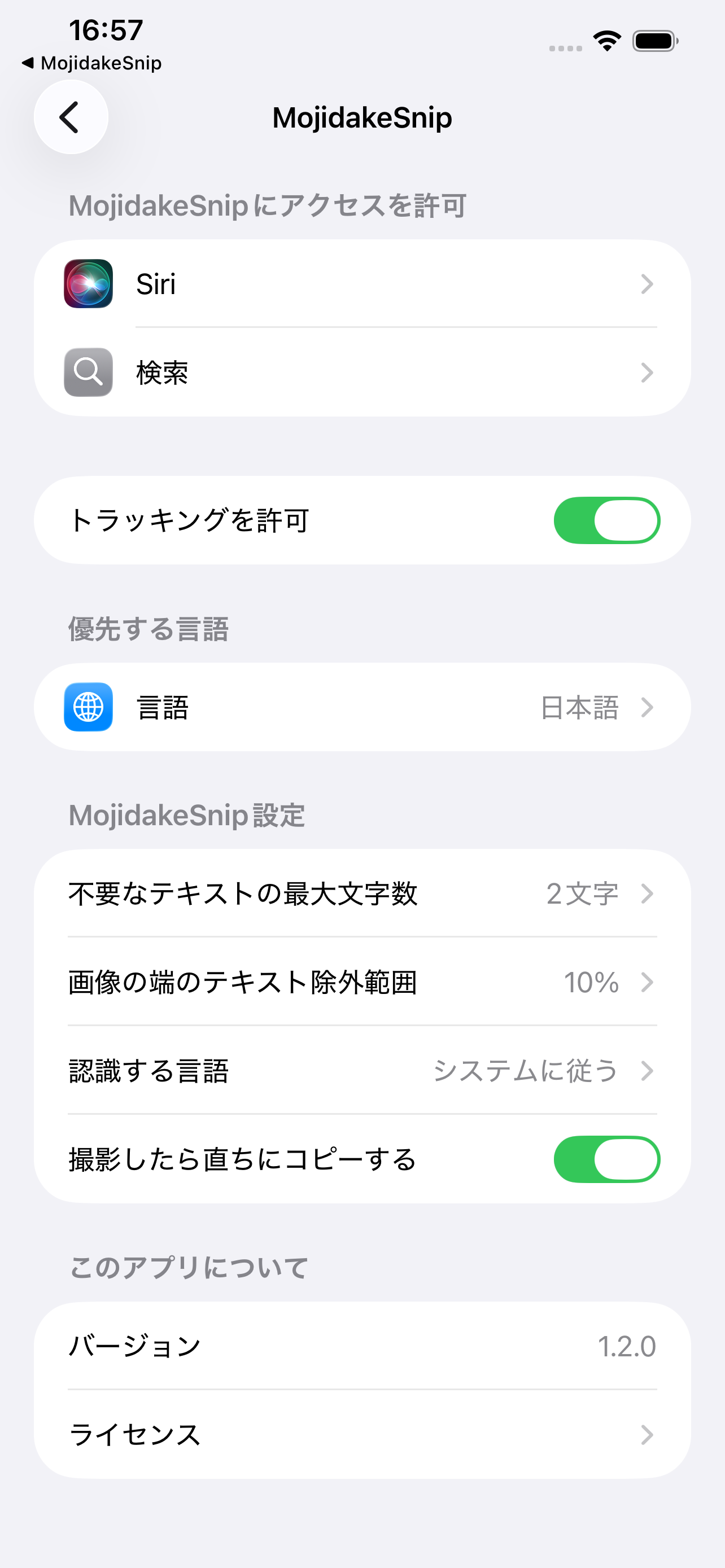
設定画面
不要なテキストの最大文字数
Section titled “不要なテキストの最大文字数”何文字以下を不要なテキストと見なすかを設定します。0文字を選択すると、文字数で不要か否かは判断しません。
なお、必要なテキストの範囲の変更画面で撮影データごとに設定を変更できます。
画像の端のテキスト除外範囲
Section titled “画像の端のテキスト除外範囲”画像の幅または高さを100%として、画像の上下左右の端から何%の領域を除外するのかを設定します。10%を選択した場合、必要なテキストの範囲は80%になります。
なお、認識したテキストが除外範囲の境界線をまたいでいる場合、除外範囲側に大きくはみ出ていれば、不要なテキストと見なします。
認識する言語
Section titled “認識する言語”テキスト認識処理が前提とする言語のデフォルト値を変更できます。
なお、必要なテキストの範囲の変更画面で撮影データごとに設定を変更できます。
撮影したら直ちにコピーする
Section titled “撮影したら直ちにコピーする”ホーム画面で撮影または画像選択した直後にコピーをするか否か設定します。
サポート・お問い合わせ
Section titled “サポート・お問い合わせ”アプリに関するサポート・お問い合わせについては、y-appについてをご覧ください。