

글자만Snip
종이를 찍습니다. Mac에 붙여넣습니다.
종이와 서류를 스캔하고 글자를 읽는 앱입니다(문자 인식·OCR). 필요한 줄만 텍스트로 복사할 수 있습니다. 편지, 안내장, 명부, 견적서를 처음부터 다시 입력하는 수고를 줄입니다.
iPhone으로 찍으면, 읽힌 글자가 제목, 문단, 글머리 기호, 표, 바코드로 나뉘어 나열됩니다. Mac이나 iPad에 붙여넣을 수 있습니다.
앱 컨셉
섹션 제목: “앱 컨셉”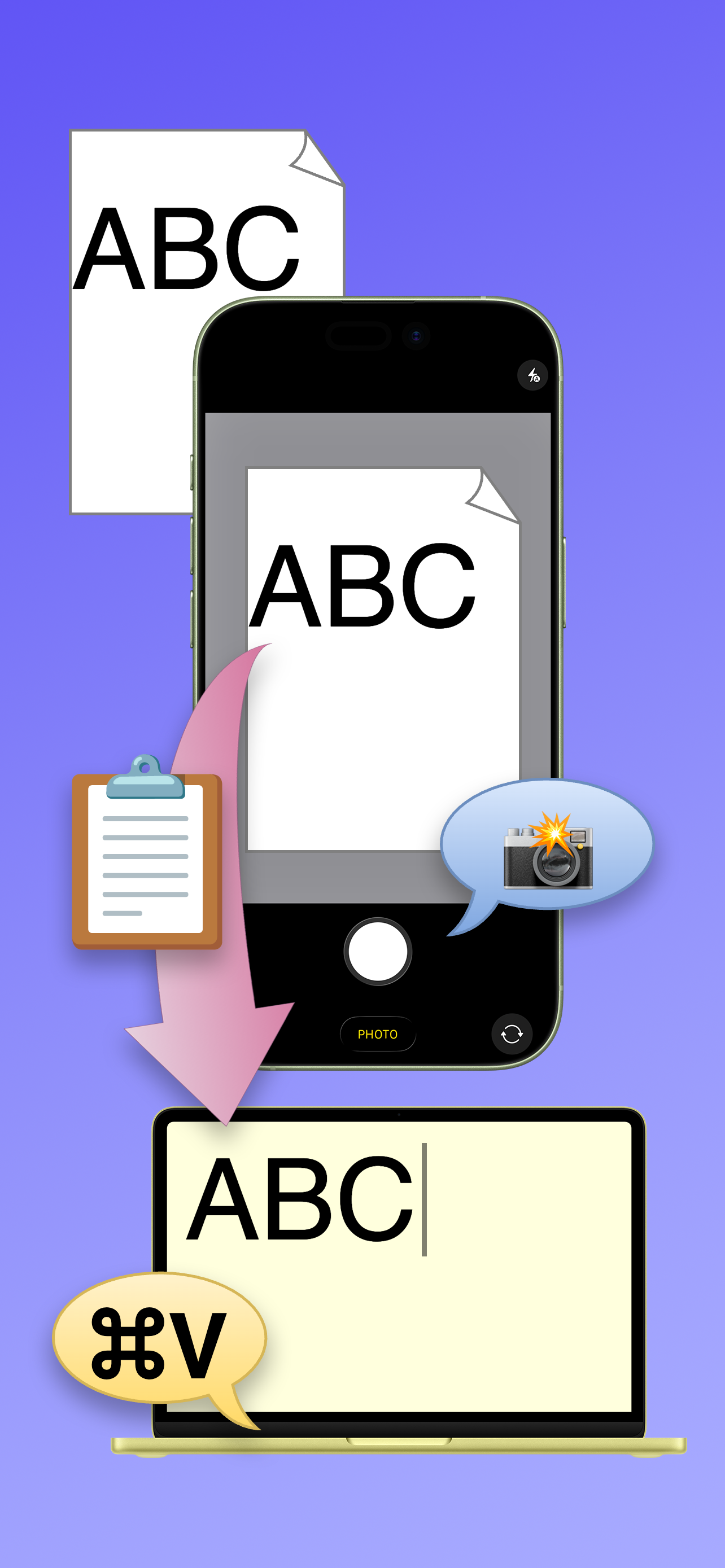
촬영하고 복사 → Mac에 붙여넣기
결혼식이나 장례식 같은 행사에서 “방문객 명부를 컴퓨터로 만들어 달라”는 부탁을 받았을 때, 종이에 기입된 이름을 손으로 다시 입력하는 것이 번거로워 만든 것이 이 앱입니다.
요즘 스마트폰에는 카메라 OCR로 텍스트를 인식하는 기능이 기본으로 있는 경우가 많고, 제 iPhone에서도 기본 사진 앱으로 텍스트 인식이 가능합니다. 하지만 입력할 양이 많으면 조작이 의외로 번거롭습니다.
- 종이를 카메라로 촬영한다
- 사진 앱에서 촬영 이미지를 열고 텍스트 인식 버튼을 탭한다
- 원하는 텍스트를 손가락으로 드래그해 선택한다
- 선택 범위를 탭해 메뉴를 표시하고 「복사」를 탭한다
- 유니버설 클립보드처럼 컴퓨터와 클립보드가 연동되어 있으면 그대로 붙여넣을 수 있지만, 그렇지 않으면 메일 앱 등에 붙여넣어 공유한다
이미지나 텍스트가 한두 개 정도라면 참을 수 있지만, 명부 작성처럼 텍스트가 많아지면 상당한 수고가 됩니다.
이런 조작의 번거로움을 줄여 찍자마자 복사하고, 그대로 컴퓨터에 붙여넣을 수 있다면 입력 작업이 훨씬 편해집니다.
앱 사용법
섹션 제목: “앱 사용법”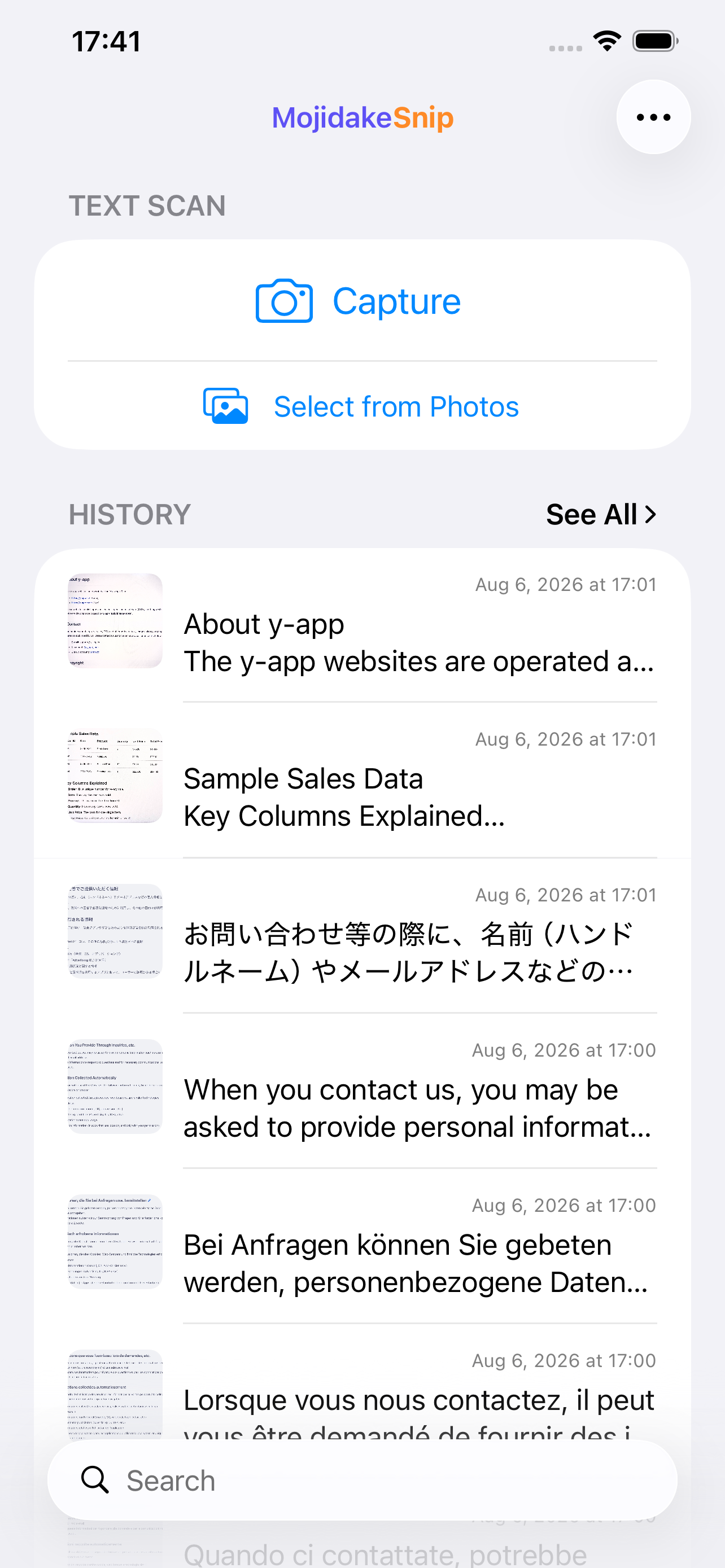
홈 화면
앱을 열면 처음 표시되는 홈 화면에서 촬영 버튼, 사진에서 선택 버튼, 또는 클립보드에서 불러오기 버튼을 탭합니다.
또는 사진 앱 등에서 이미지를 선택한 뒤 공유 버튼을 누르면 이 앱으로 이미지를 보낼 수 있습니다.
또한 홈 화면에는 과거 인식 이미지의 기록이 표시되며, 건별로 볼 수 있을 뿐 아니라 모두 보기를 탭해 전체 기록을 한 번에 열람·복사할 수도 있습니다. 많은 이미지에서 가져온 문장을 일괄 처리할 때 유용합니다.
인식한 텍스트 상세 화면
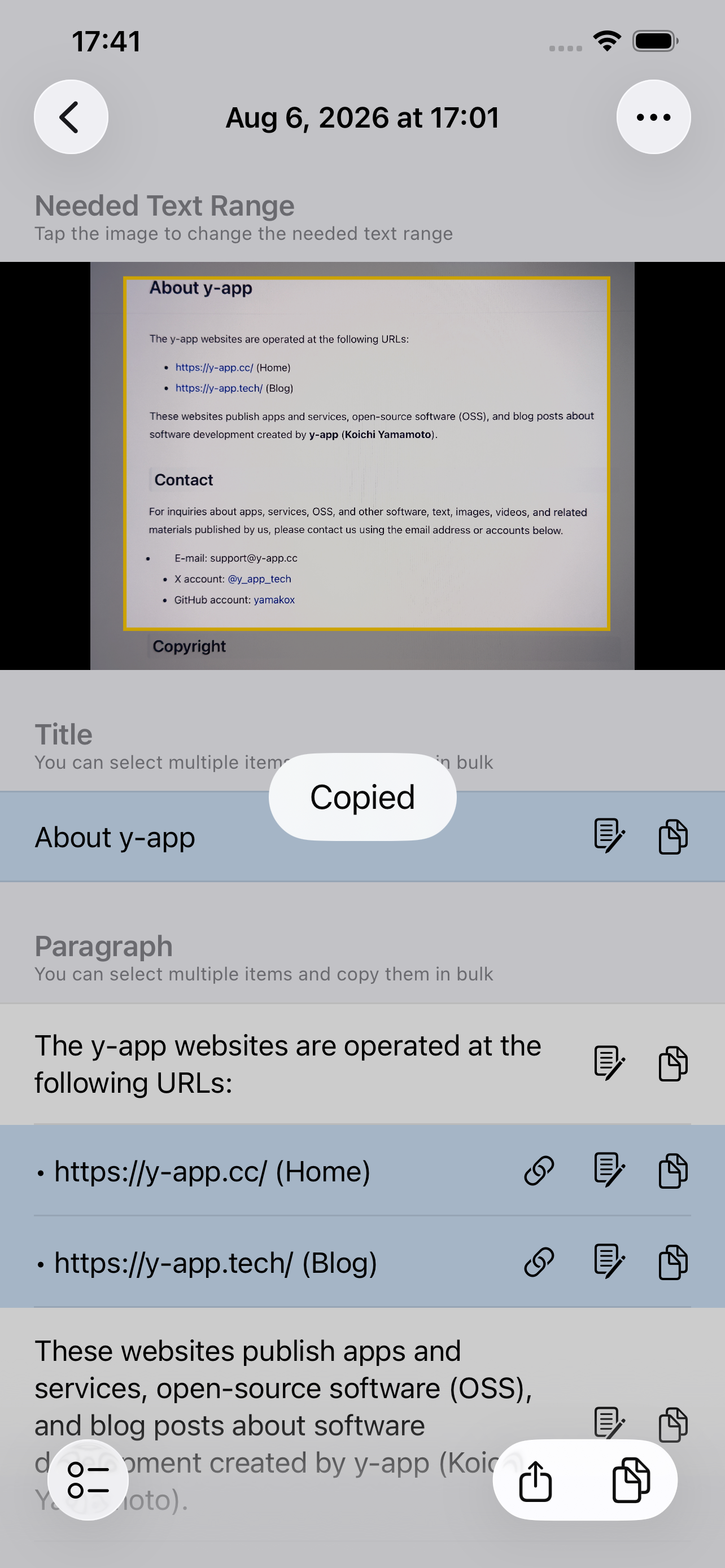
촬영하거나 사진을 선택하면 곧바로 문자 스캔이 진행되고, 텍스트가 클립보드에 복사됩니다.(기본 앱 설정의 경우)
화면에는 인식한 텍스트의 상세가 표시됩니다. 텍스트는 제목·문단·목록·표·바코드 종류별로 분류되어 목록으로 표시됩니다. 표는 TSV 형식(탭으로 구분)으로 복사할 수 있어 그대로 스프레드시트에 붙여넣을 수 있습니다.
이미지에서 필요한 텍스트만 좁히고 싶을 때는 이미지를 탭해 필요한 텍스트 범위를 변경할 수 있습니다.
텍스트 오른쪽 끝의 복사 아이콘을 탭하면 해당 텍스트 하나만 복사합니다. 또한 스크린샷처럼 여러 텍스트를 선택한 뒤, 화면 오른쪽 아래 도구 모음의 복사 버튼으로 일괄 복사할 수도 있습니다.
텍스트 오른쪽의 페이지와 연필 아이콘을 탭하면 잘못 인식한 텍스트 편집을 할 수 있습니다.
텍스트에 주소·전화번호·URL이 있으면 오른쪽에 세 번째 아이콘이 나타나며, 연락처에 추가·전화 걸기·지도에서 보기·링크 열기를 호출할 수 있습니다.
텍스트를 하나 이상 선택한 뒤 화면 오른쪽 아래 도구 모음의 공유 버튼을 탭하면 AirDrop·메시지·메일·메모 등의 앱으로 텍스트를 전달할 수 있습니다.
필요한 텍스트 범위
섹션 제목: “필요한 텍스트 범위”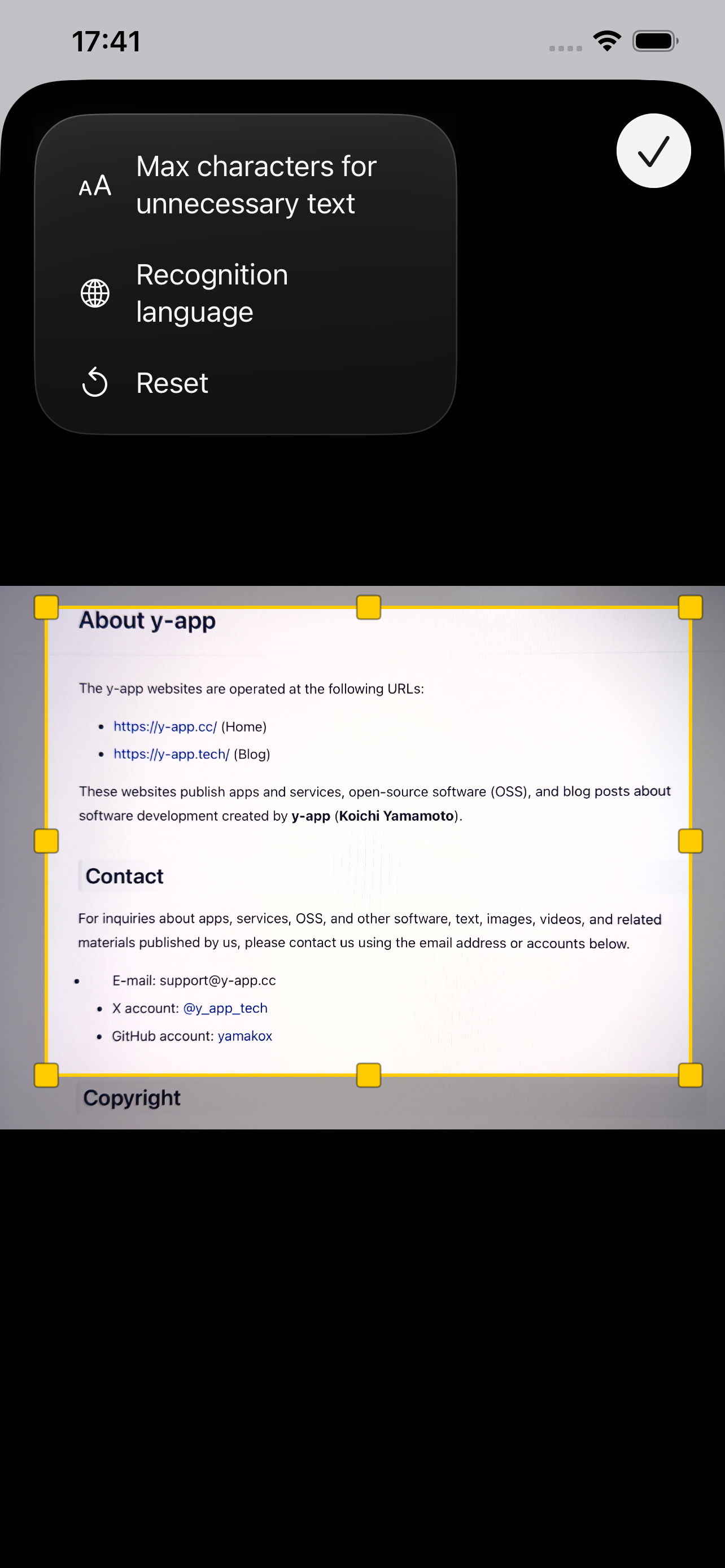
필요한 텍스트 범위 변경 화면
텍스트 편집
섹션 제목: “텍스트 편집”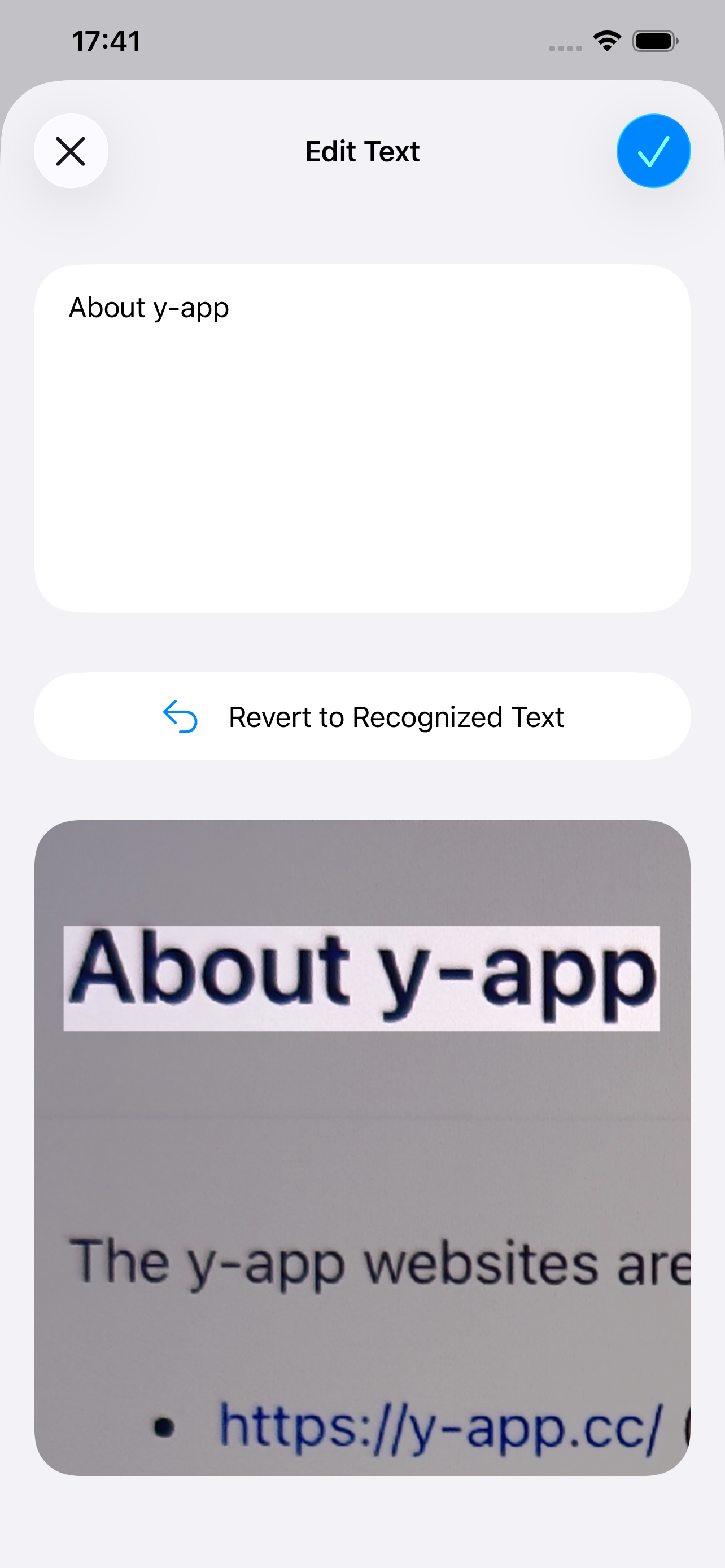
텍스트 편집 화면
텍스트 편집 화면에서는 인식 이미지를 보면서 텍스트의 오인식을 수정할 수 있습니다.
앱 설정
섹션 제목: “앱 설정”iPhone 설정 앱 → 앱 → 글자만Snip, 또는 앱의 홈 화면 오른쪽 위 버튼에서 앱 설정 메뉴를 탭하면 기본 설정값을 변경할 수 있습니다.
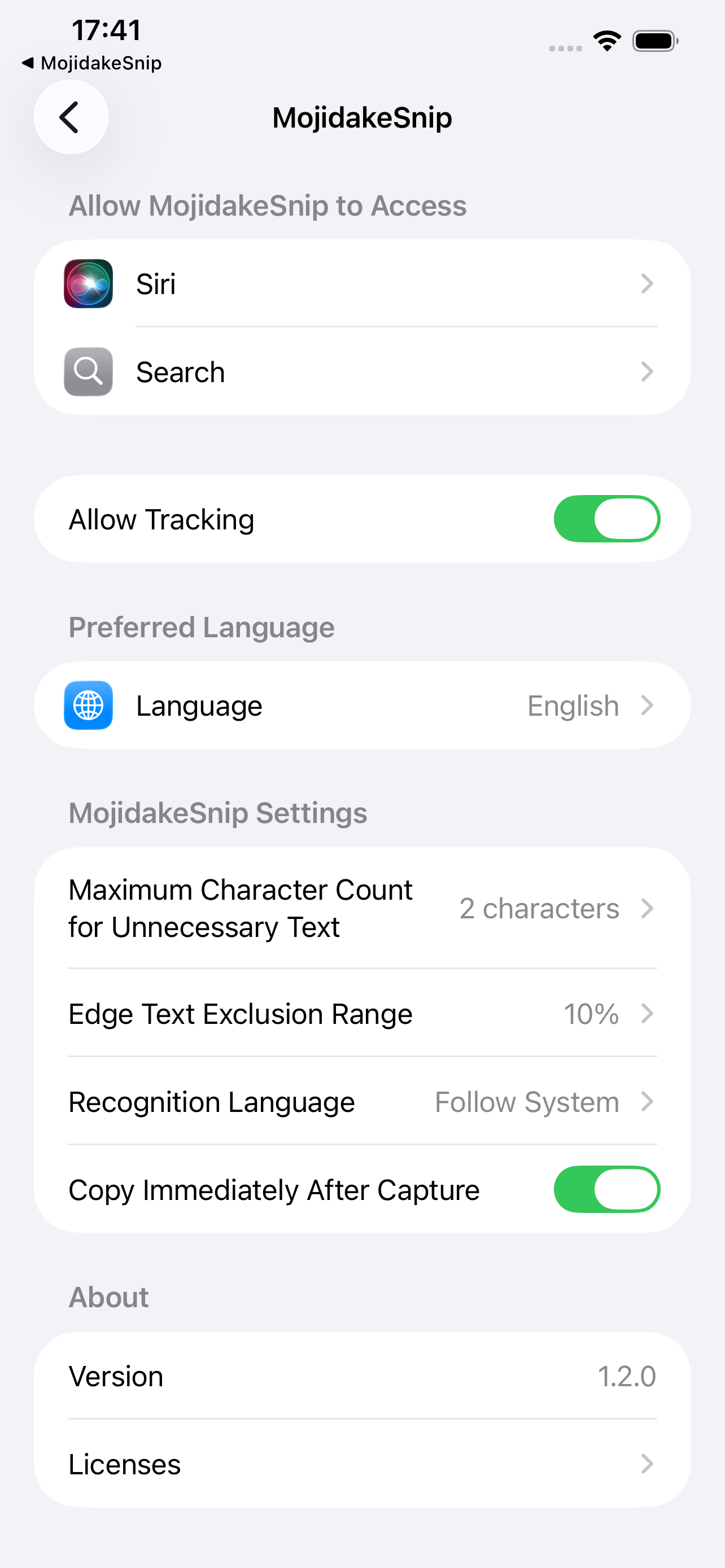
설정 화면
불필요한 텍스트 최대 글자 수
섹션 제목: “불필요한 텍스트 최대 글자 수”몇 글자 이하를 불필요한 텍스트로 볼지 설정합니다. 0글자를 선택하면 글자 수로 불필요 여부를 판단하지 않습니다.
참고로 필요한 텍스트 범위 변경 화면에서 촬영 데이터마다 설정을 변경할 수 있습니다.
이미지 가장자리 텍스트 제외 범위
섹션 제목: “이미지 가장자리 텍스트 제외 범위”이미지 너비 또는 높이를 100%로 두고, 상하좌우 가장자리에서 몇 % 영역을 제외할지 설정합니다. 10%를 선택하면 필요한 텍스트 범위는 80%가 됩니다.
인식한 텍스트가 제외 범위 경계선을 걸쳐 있는 경우, 제외 범위 쪽으로 크게 벗어나면 불필요한 텍스트로 봅니다.
인식 언어
섹션 제목: “인식 언어”텍스트 인식이 전제로 하는 언어의 기본값을 변경할 수 있습니다.
참고로 필요한 텍스트 범위 변경 화면에서 촬영 데이터마다 설정을 변경할 수 있습니다.
촬영 후 즉시 복사
섹션 제목: “촬영 후 즉시 복사”홈 화면에서 촬영 또는 이미지 선택 직후에 복사할지 설정합니다.
지원·문의
섹션 제목: “지원·문의”앱 관련 지원·문의는 y-app 소개를 참고해 주세요.