

Testo Snip
Fotografa il foglio. Incolla sul Mac.
Un’app che scansiona carta e documenti e legge il testo (riconoscimento del testo / OCR). Copia solo le righe che ti servono come testo. Riduci il lavoro di ridigitare da zero lettere, inviti, elenchi di nomi e preventivi.
Fotografa con l’iPhone: il testo riconosciuto viene disposto in titoli, paragrafi, elenchi puntati, tabelle e codici a barre. Incolla su Mac o iPad.
Concetto dell’app
Sezione intitolata “Concetto dell’app”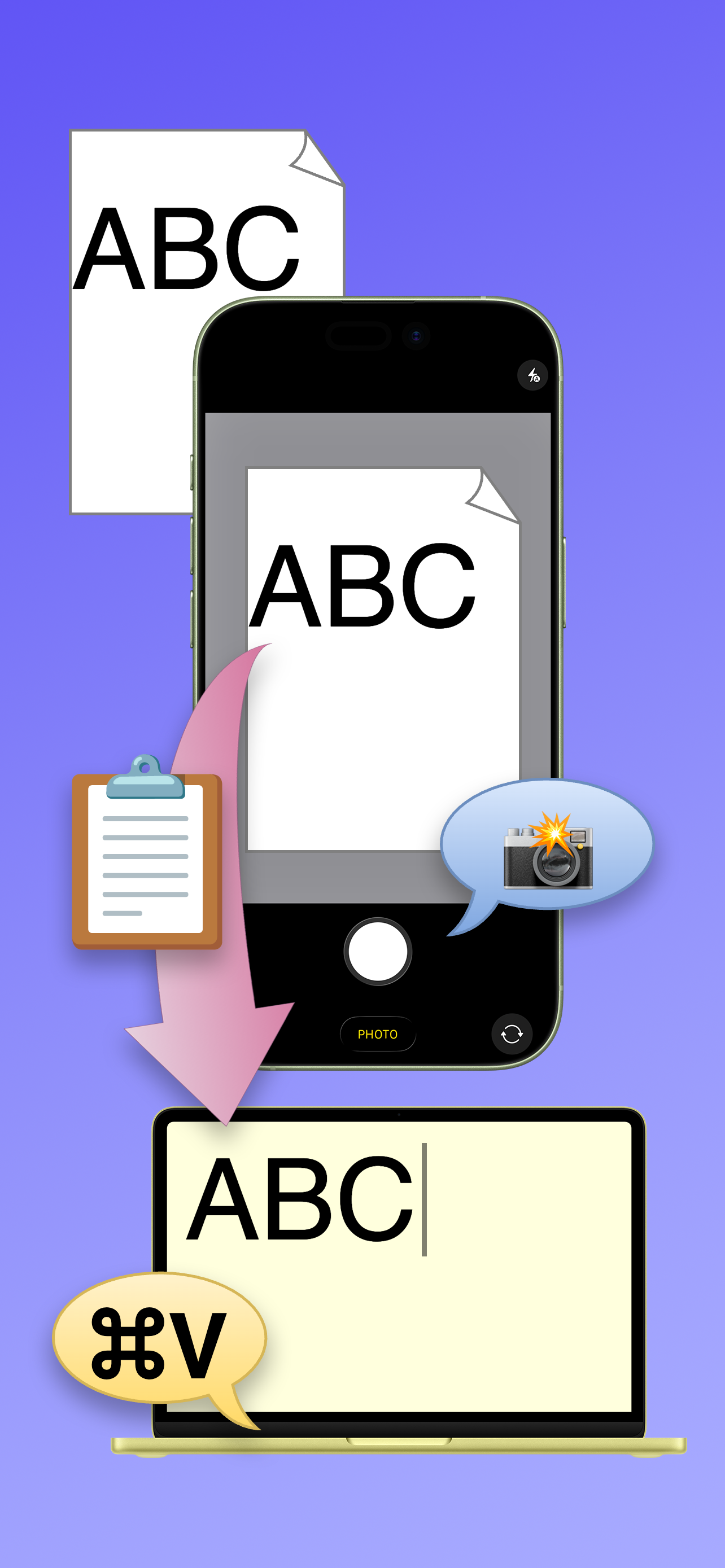
Scatta e copia → incolla sul Mac
Ho creato questa app dopo aver ricevuto la richiesta di preparare su computer l’elenco degli ospiti per un matrimonio, un funerale o una cerimonia simile — e aver trovato noioso dover ridigitare a mano i nomi scritti su un registro cartaceo.
Gli smartphone moderni di solito includono l’OCR della fotocamera per il riconoscimento del testo, e anche il mio iPhone può riconoscere il testo nell’app Foto di sistema. Ma quando c’è molto da inserire, i passaggi sono sorprendentemente laboriosi.
- Fotografare il foglio con la fotocamera
- Aprire la foto nell’app Foto e toccare il pulsante di riconoscimento del testo
- Trascinare con il dito per selezionare il testo desiderato
- Toccare la selezione per mostrare il menu, poi toccare “Copia”
- Se la condivisione degli appunti con il computer è disponibile, come con gli Appunti universali, puoi incollare subito; altrimenti, incolla in Mail o in un’altra app per condividere
Una o due immagini o frammenti di testo sono ancora gestibili, ma con grandi quantità di testo come nella creazione di un elenco ospiti diventa davvero faticoso.
Se puoi evitare questa fatica e copiare subito dopo lo scatto, poi incollare sul computer, l’inserimento dei dati diventa molto più semplice.
Come usare l’app
Sezione intitolata “Come usare l’app”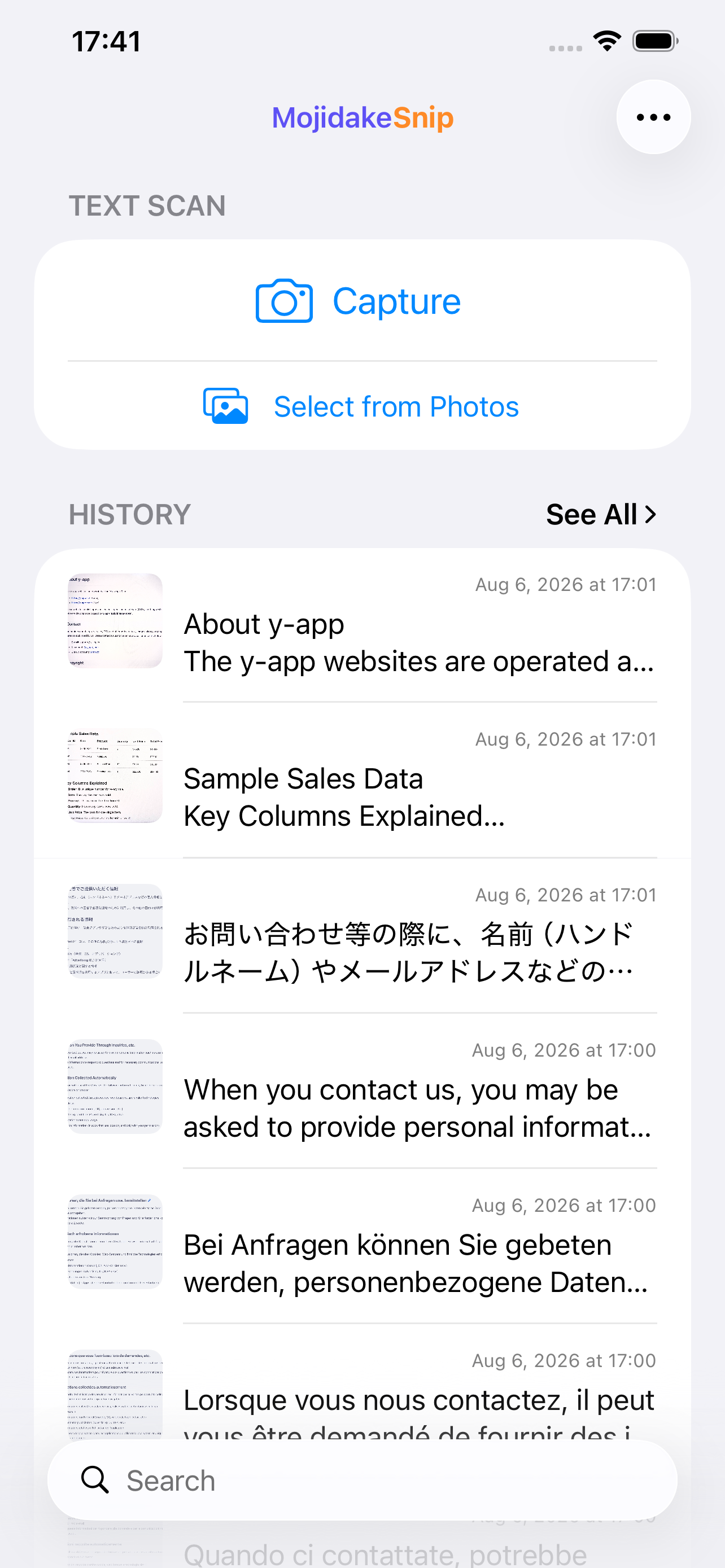
Schermata iniziale
Nella schermata iniziale che compare all’apertura dell’app, tocca Scatta, Seleziona dalle Foto o Carica dagli appunti.
Oppure seleziona immagini nell’app Foto (o simile) e usa Condividi per inviare le immagini a questa app.
La schermata iniziale mostra anche la Cronologia delle immagini già riconosciute. Puoi aprire gli elementi uno per uno, oppure toccare Mostra tutto per consultare e copiare tutta la cronologia in una volta — utile per elaborare in blocco il testo da molte immagini.
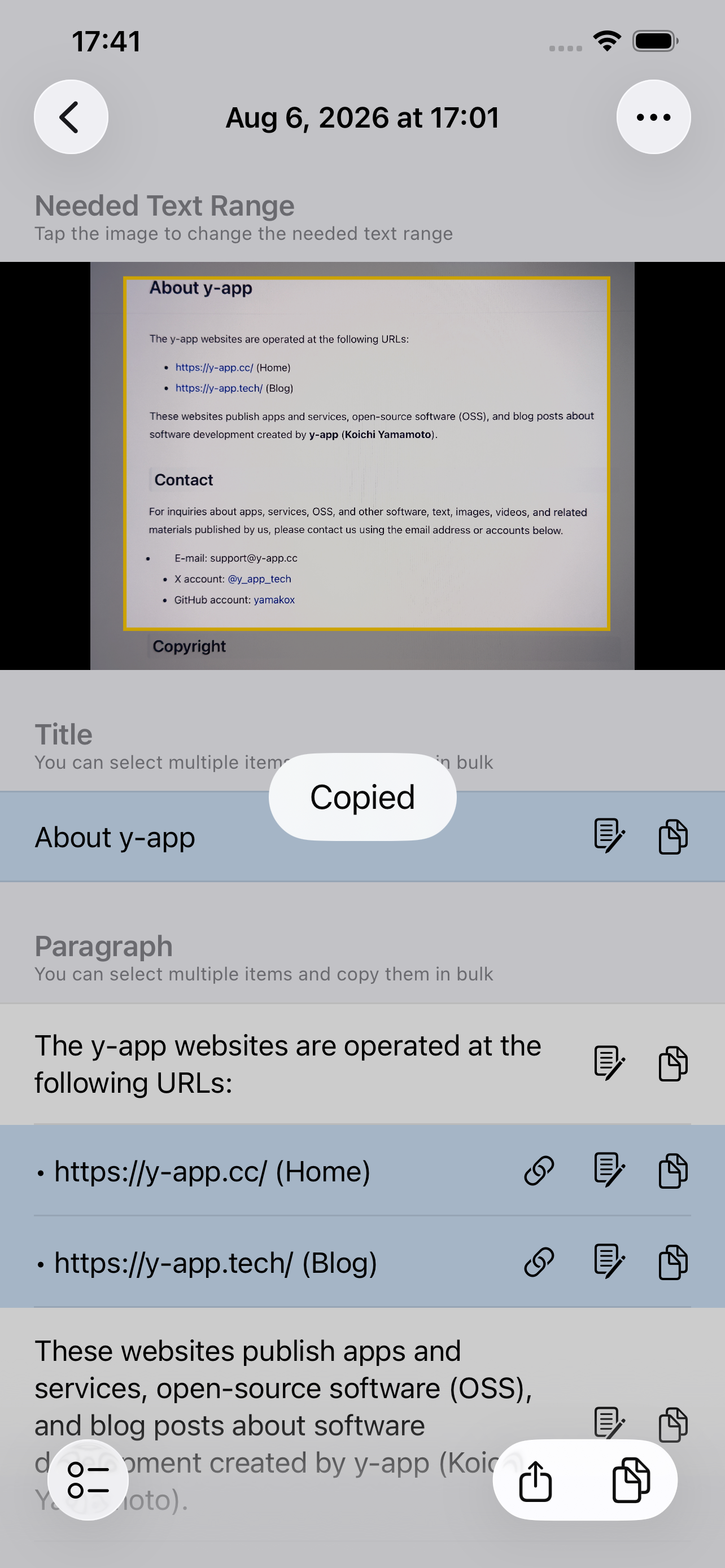
Schermata di dettaglio del testo riconosciuto
Dopo lo scatto o la selezione di una foto, la scansione del testo parte subito e il testo viene copiato negli appunti (con le Impostazioni dell’app predefinite).
La schermata mostra i dettagli del testo riconosciuto. Il testo è elencato per tipo: Titolo, Paragrafo, Elenco, Tabella e Codice a barre. Le tabelle si possono copiare in formato TSV (separato da tabulazioni), così da incollarle direttamente in un foglio di calcolo.
Per restringere il testo necessario nell’immagine, tocca l’immagine per modificare l’Intervallo di testo necessario.
Tocca l’icona Copia all’estremità destra di una riga per copiare solo quell’elemento. Puoi anche selezionare più testi, come nello screenshot, e copiarli in blocco con il pulsante Copia nella barra degli strumenti in basso a destra.
Tocca l’icona page and pencil a destra del testo per modificare il testo riconosciuto in modo errato.
Se nel testo viene trovato un indirizzo, un numero di telefono o un URL, a destra compare una terza icona e puoi usare Aggiungi ai Contatti, Chiama, Mostra in Mappe o Apri collegamento.
Seleziona uno o più testi e tocca Condividi nella barra degli strumenti in basso a destra per inviare il testo ad app come AirDrop, Messaggi, Mail o Note.
Intervallo di testo necessario
Sezione intitolata “Intervallo di testo necessario”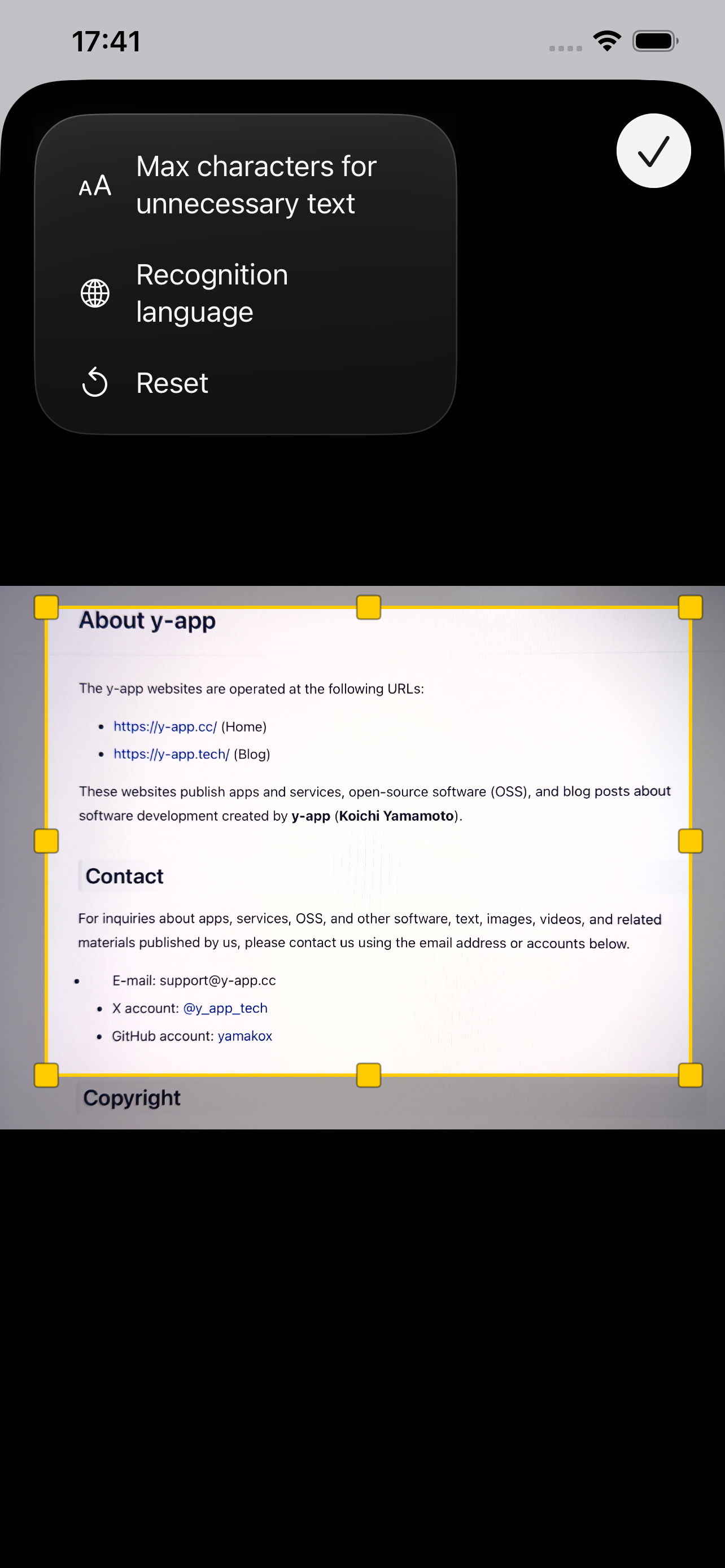
Editor dell’intervallo di testo necessario
Ai bordi di un’immagine scattata compaiono spesso caratteri indesiderati, quindi con le Impostazioni dell’app predefinite un margine del 10% da ciascun bordo è trattato come area di esclusione. Puoi modificarlo spostando il riquadro giallo nella schermata a sinistra.
Sempre con le Impostazioni dell’app predefinite, il testo di 2 caratteri o meno è considerato non necessario. Tocca il pulsante in alto a sinistra di questa schermata e scegli Numero massimo di caratteri per il testo non necessario per modificare quel conteggio.
Puoi anche scegliere Lingua di riconoscimento per cambiare la lingua presupposta dal riconoscimento del testo.
Modifica testo
Sezione intitolata “Modifica testo”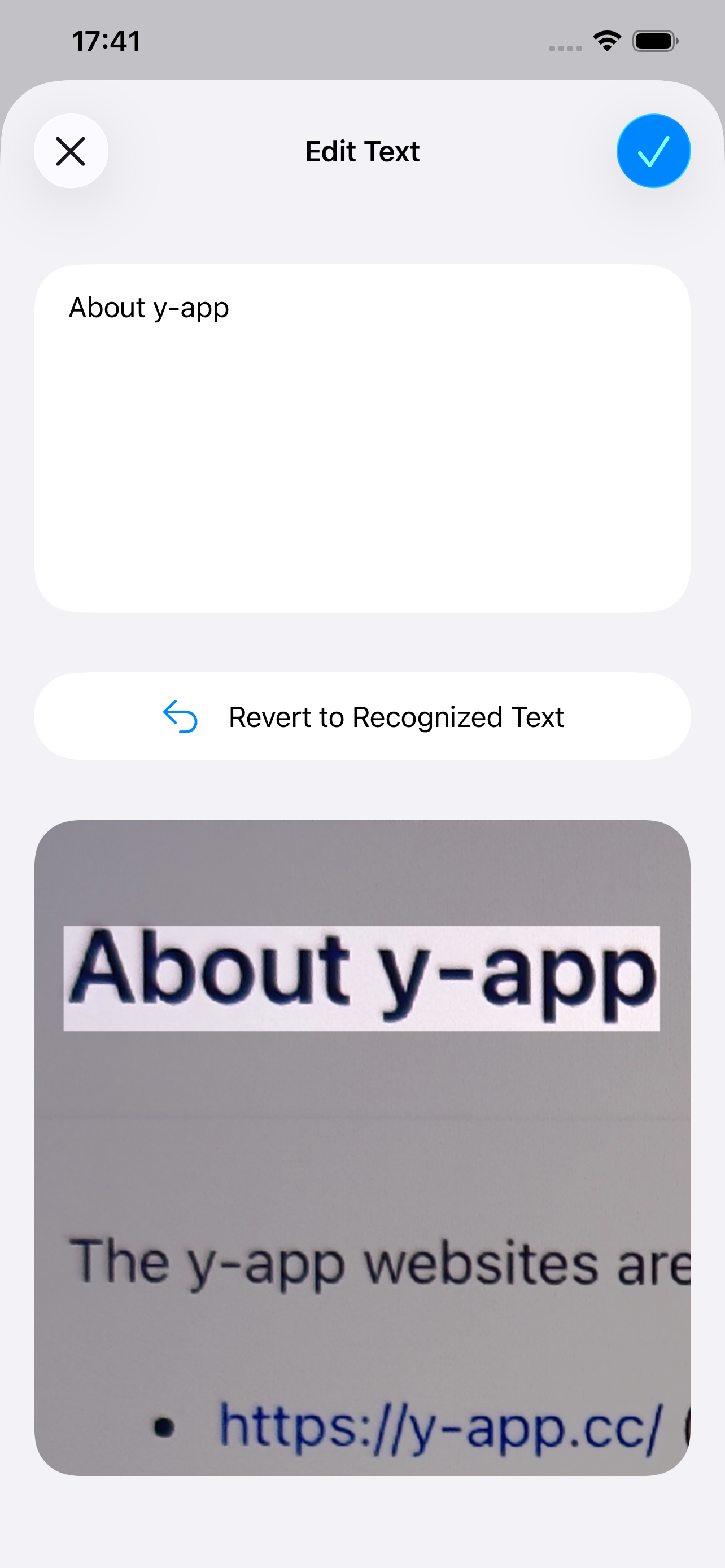
Schermata Modifica testo
Nella schermata Modifica testo puoi correggere gli errori di OCR guardando l’immagine riconosciuta.
Impostazioni dell’app
Sezione intitolata “Impostazioni dell’app”Apri l’app Impostazioni dell’iPhone → App → Testo Snip, oppure dal pulsante in alto a destra della schermata iniziale dell’app scegli Impostazioni dell’app, per modificare i valori predefiniti.
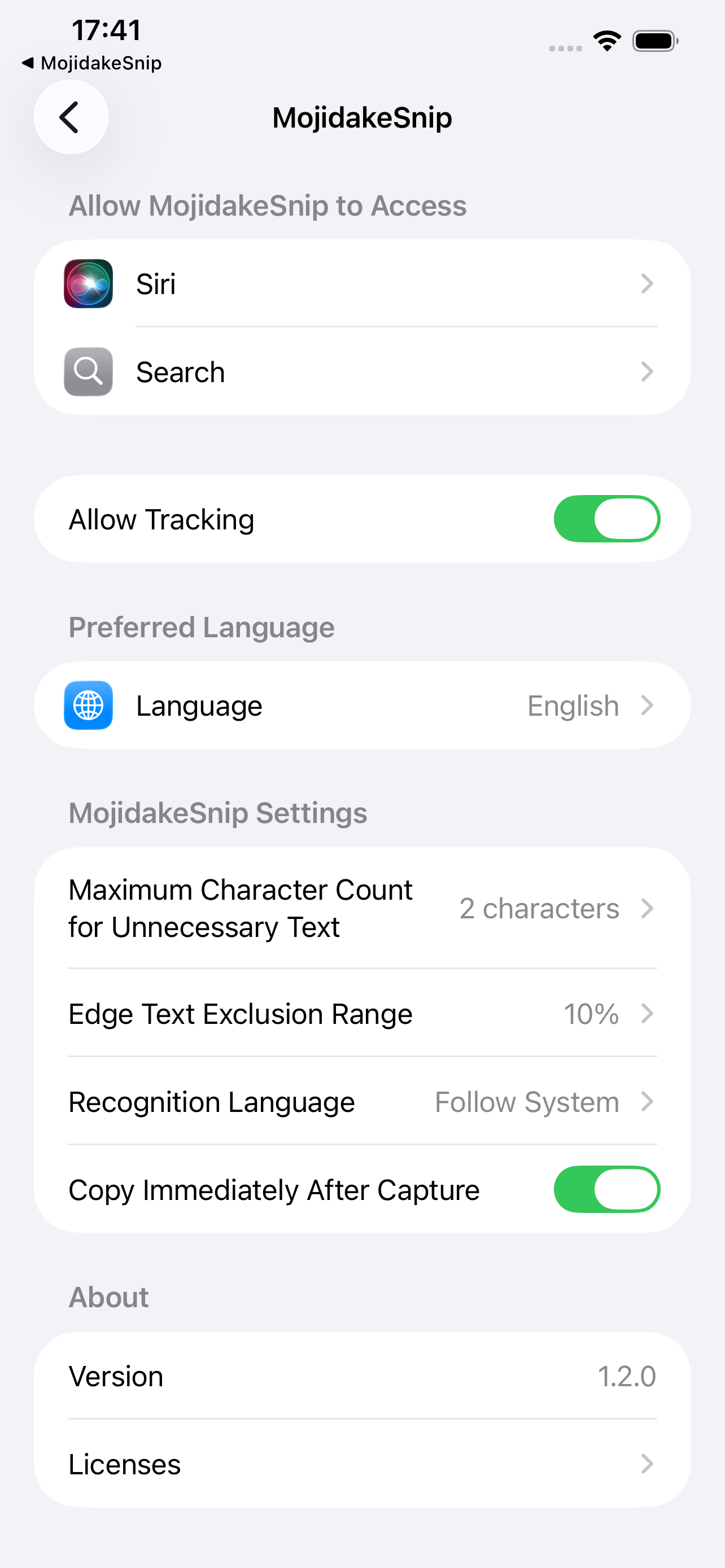
Schermata delle impostazioni
Numero massimo di caratteri del testo non necessario
Sezione intitolata “Numero massimo di caratteri del testo non necessario”Imposta fino a quanti caratteri un testo è considerato non necessario. Scegli 0 caratteri per non usare il conteggio dei caratteri in questa decisione.
Puoi anche modificarlo per ogni acquisizione nell’editor dell’intervallo di testo necessario.
Area di esclusione del testo ai bordi
Sezione intitolata “Area di esclusione del testo ai bordi”Considerando la larghezza o l’altezza dell’immagine come 100%, imposta quale percentuale dell’area da ciascun bordo (alto, basso, sinistra, destra) escludere. Con 10%, l’intervallo di testo necessario è 80%.
Se il testo riconosciuto attraversa il confine di esclusione e sporge notevolmente nel lato escluso, viene considerato non necessario.
Lingua di riconoscimento
Sezione intitolata “Lingua di riconoscimento”Modifica la lingua predefinita presupposta dal riconoscimento del testo.
Puoi anche modificarla per ogni acquisizione nell’editor dell’intervallo di testo necessario.
Copia subito dopo l’acquisizione
Sezione intitolata “Copia subito dopo l’acquisizione”Imposta se copiare subito dopo lo scatto o la selezione di un’immagine sulla schermata iniziale.
Supporto e contatti
Sezione intitolata “Supporto e contatti”Per supporto e richieste sull’app, consulta Informazioni su y-app.