

Texte Snip
Photographier le papier. Coller sur un Mac.
Une app qui numérise le papier et les documents et lit le texte (reconnaissance de texte / OCR). Copiez uniquement les lignes dont vous avez besoin, sous forme de texte. Moins de ressaisie de lettres, d’invitations, de listes de noms et de devis.
Photographiez avec l’iPhone : le texte reconnu s’affiche classé en titres, paragraphes, listes à puces, tableaux et codes-barres. Collez sur un Mac ou un iPad.
Concept de l’app
Section intitulée « Concept de l’app »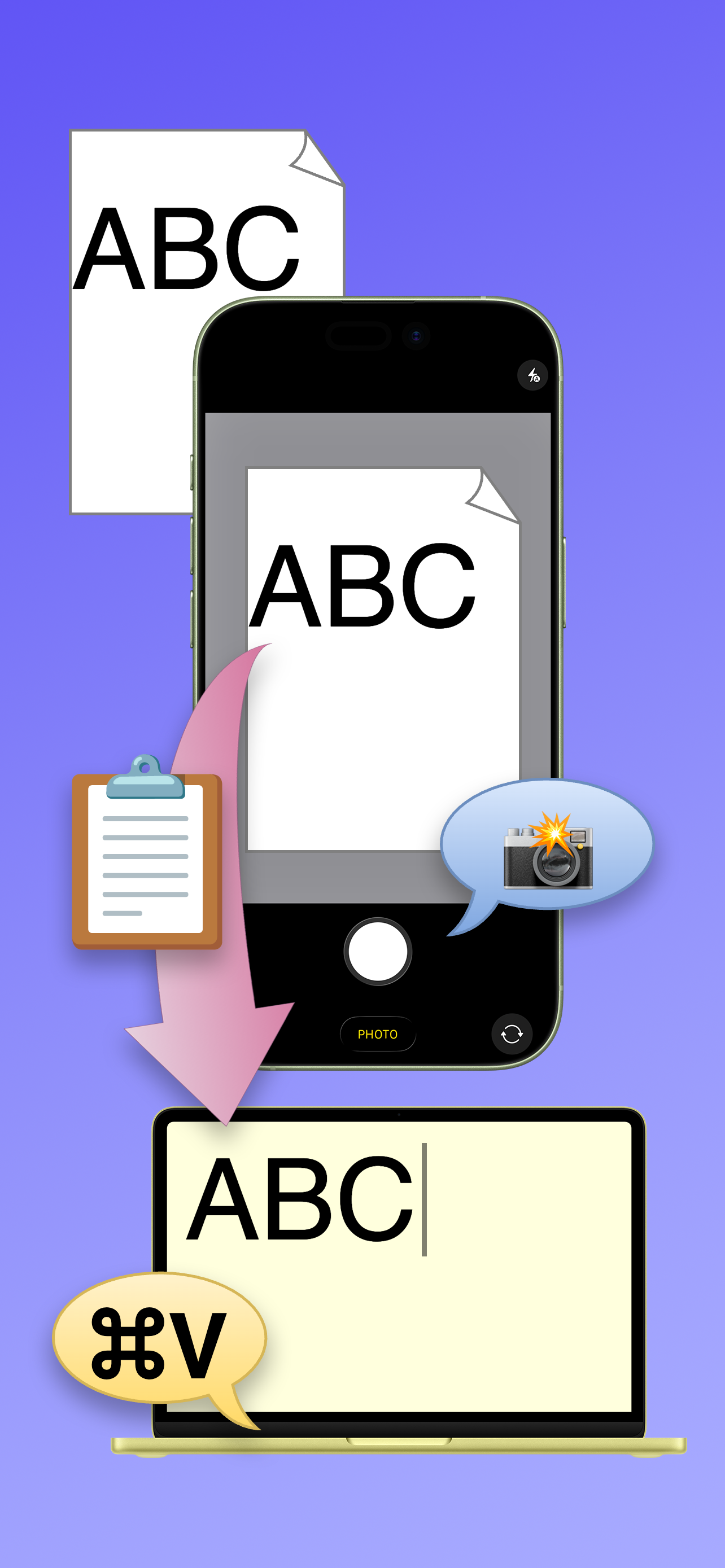
Capturer & copier → coller sur Mac
J’ai créé cette app après qu’on m’a demandé de dresser une liste d’invités sur ordinateur pour un mariage, des funérailles ou une cérémonie similaire — et que j’ai trouvé fastidieux de retaper à la main les noms inscrits sur un registre papier.
Les smartphones modernes proposent en général de l’OCR par appareil photo, et mon iPhone peut aussi reconnaître du texte dans l’app Photos intégrée. Mais quand il y a beaucoup à saisir, les étapes sont étonnamment lourdes.
- Photographier le papier avec l’appareil photo
- Ouvrir la photo dans l’app Photos et appuyer sur le bouton de reconnaissance de texte
- Faire glisser le doigt pour sélectionner le texte voulu
- Appuyer sur la sélection pour afficher le menu, puis appuyer sur « Copier »
- Si le partage du presse-papiers avec l’ordinateur est disponible, comme avec le presse-papiers universel, vous pouvez coller tel quel ; sinon, coller dans Mail ou une autre app pour partager
Une ou deux images ou fragments restent supportables, mais pour un grand volume de texte comme la création d’une liste d’invités, cela devient vraiment pénible.
Si vous pouvez éviter cette friction et copier juste après la capture, puis coller sur un ordinateur, la saisie devient nettement plus simple.
Utilisation de l’app
Section intitulée « Utilisation de l’app »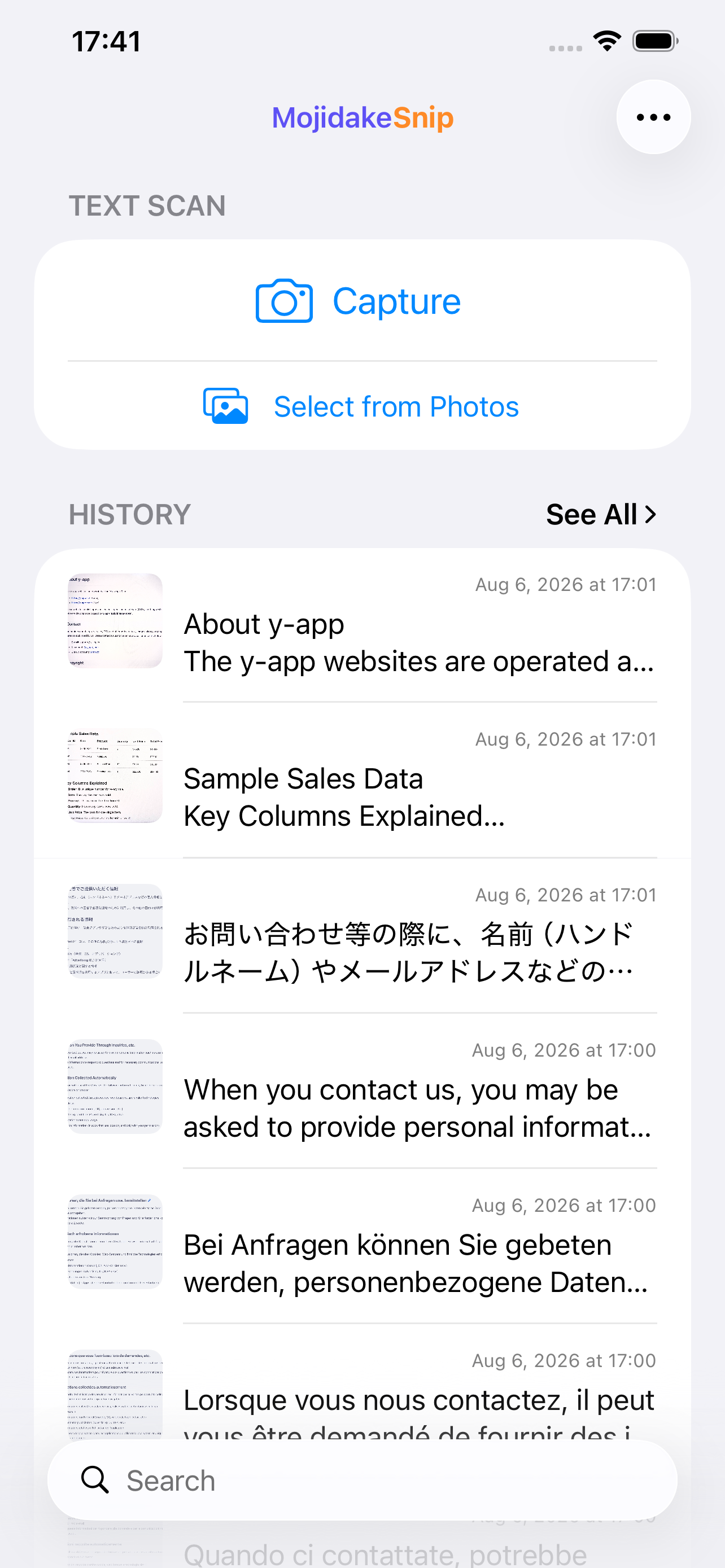
Écran d’accueil
Sur l’écran d’accueil qui s’affiche à l’ouverture de l’app, appuyez sur Prendre une photo, Choisir dans Photos ou Charger depuis le presse-papiers.
Ou sélectionnez des images dans l’app Photos (ou une app similaire) et utilisez Partager pour envoyer les images à cette app.
L’écran d’accueil affiche aussi l’Historique des images déjà reconnues. Vous pouvez ouvrir les éléments un par un, ou appuyer sur Tout voir pour parcourir et copier tout l’historique d’un coup — utile pour traiter en lot le texte provenant de nombreuses images.
Écran de détail du texte reconnu
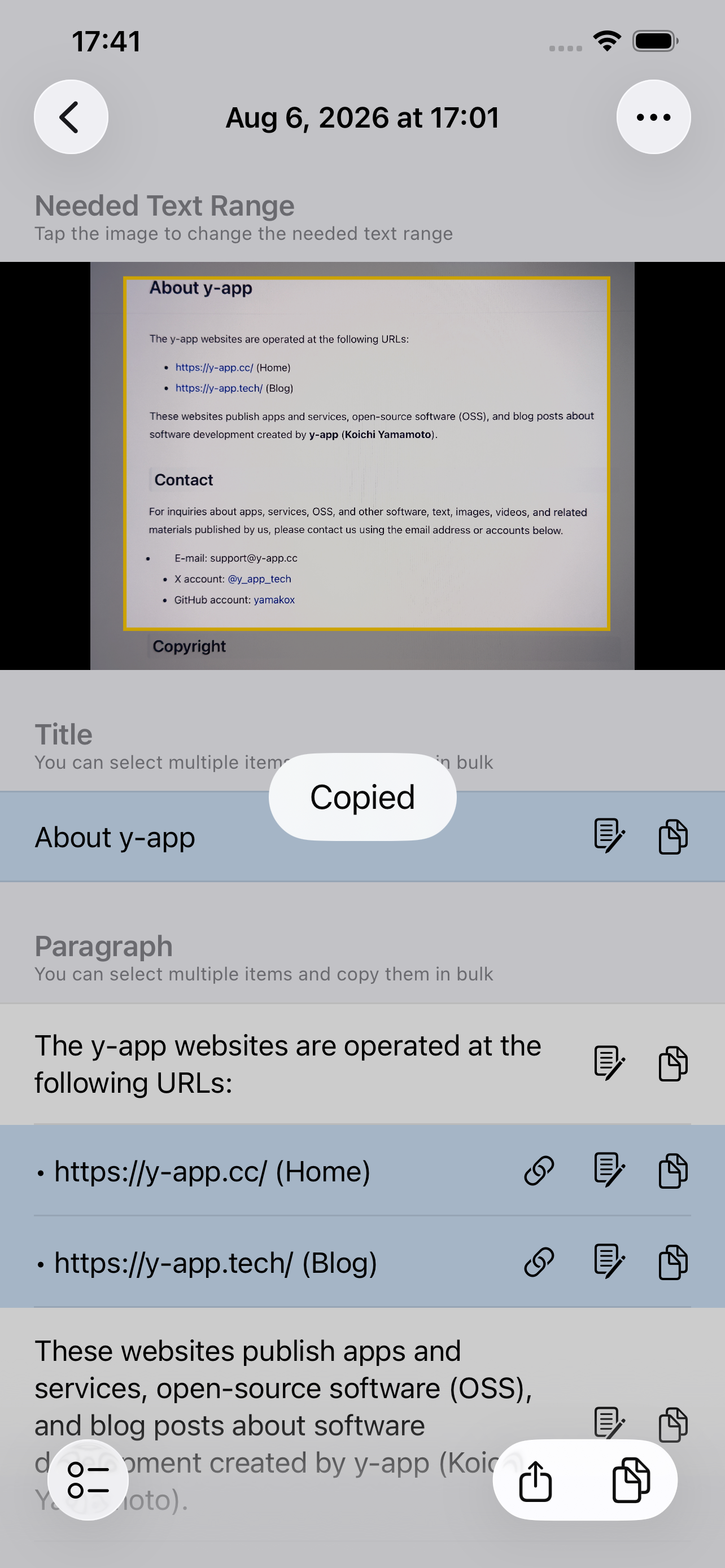
Après la capture ou le choix d’une photo, le scan de texte démarre immédiatement et le texte est copié dans le presse-papiers (avec les Réglages de l’app par défaut).
L’écran affiche le détail du texte reconnu. Le texte est classé par type : Titre, Paragraphe, Liste, Tableau et Code-barres. Les tableaux peuvent être copiés au format TSV (séparé par des tabulations), pour les coller directement dans un tableur.
Pour cibler le texte nécessaire dans l’image, appuyez sur l’image afin de modifier la Zone du texte nécessaire.
Appuyez sur l’icône Copier à l’extrémité droite d’une ligne pour copier uniquement cet élément. Vous pouvez aussi sélectionner plusieurs textes, comme sur la capture d’écran, et les copier en bloc avec le bouton Copier de la barre d’outils en bas à droite.
Appuyez sur l’icône page and pencil à droite du texte pour modifier le texte mal reconnu.
Si une adresse, un numéro de téléphone ou une URL est détectée dans le texte, une troisième icône apparaît à droite ; vous pouvez utiliser Ajouter aux contacts, Appeler, Afficher dans Plans ou Ouvrir le lien.
Sélectionnez un ou plusieurs textes et appuyez sur Partager dans la barre d’outils en bas à droite pour envoyer le texte vers AirDrop, Messages, Mail, Notes, etc.
Zone du texte nécessaire
Section intitulée « Zone du texte nécessaire »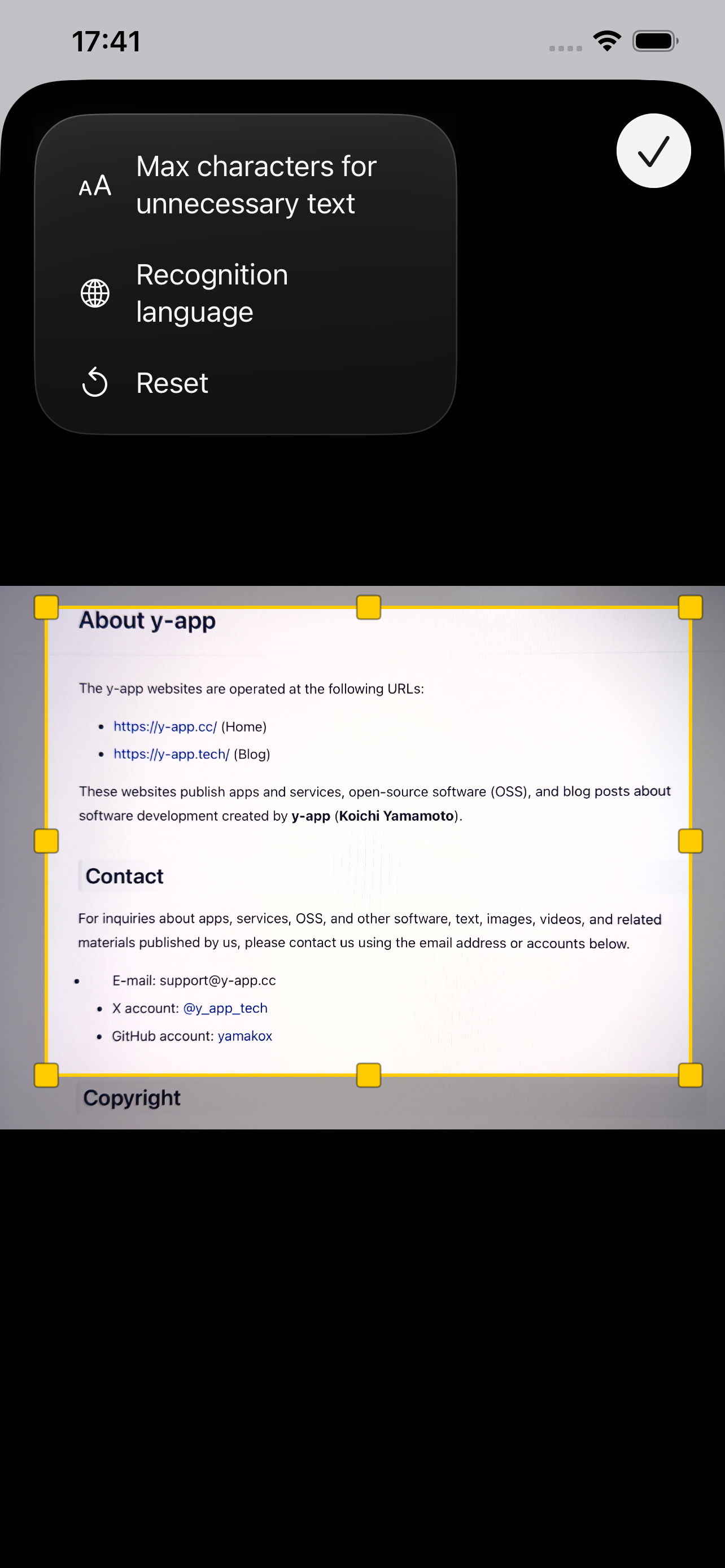
Éditeur de la zone du texte nécessaire
Des caractères indésirables apparaissent souvent au bord d’une image capturée. Avec les Réglages de l’app par défaut, une marge de 10 % depuis chaque bord est donc traitée comme zone d’exclusion. Vous pouvez la modifier en déplaçant le cadre jaune sur l’écran de gauche.
Toujours avec les Réglages de l’app par défaut, le texte de 2 caractères ou moins est considéré comme inutile. Appuyez sur le bouton en haut à gauche de cet écran et choisissez Nombre maximal de caractères pour le texte inutile pour modifier ce seuil.
Vous pouvez aussi choisir Langue de reconnaissance pour changer la langue presupposée par la reconnaissance de texte.
Modifier le texte
Section intitulée « Modifier le texte »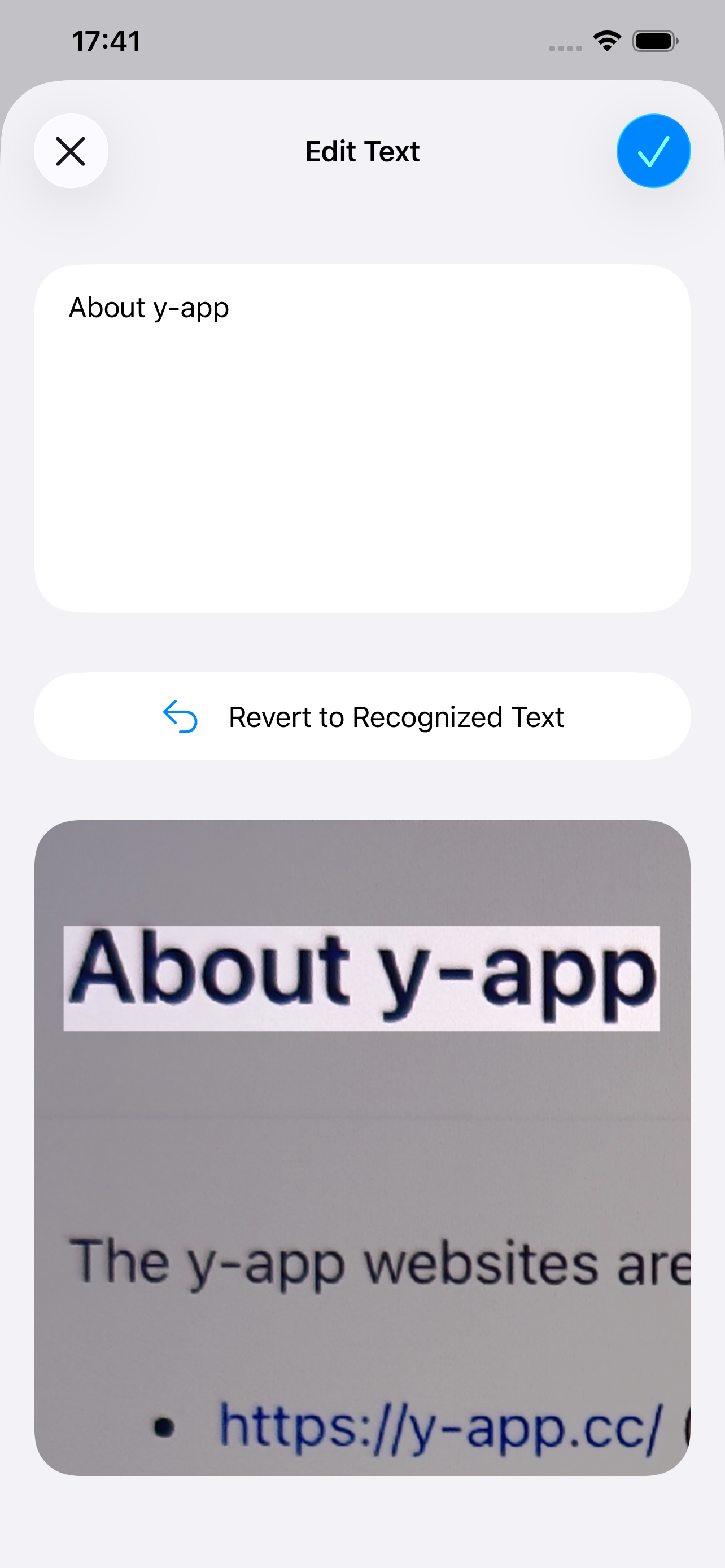
Écran Modifier le texte
Sur l’écran Modifier le texte, vous pouvez corriger les erreurs d’OCR tout en regardant l’image reconnue.
Réglages de l’app
Section intitulée « Réglages de l’app »Ouvrez l’app Réglages de l’iPhone → Apps → Texte Snip, ou depuis le bouton en haut à droite de l’écran d’accueil de l’app choisissez Réglages de l’app, pour modifier les valeurs par défaut.
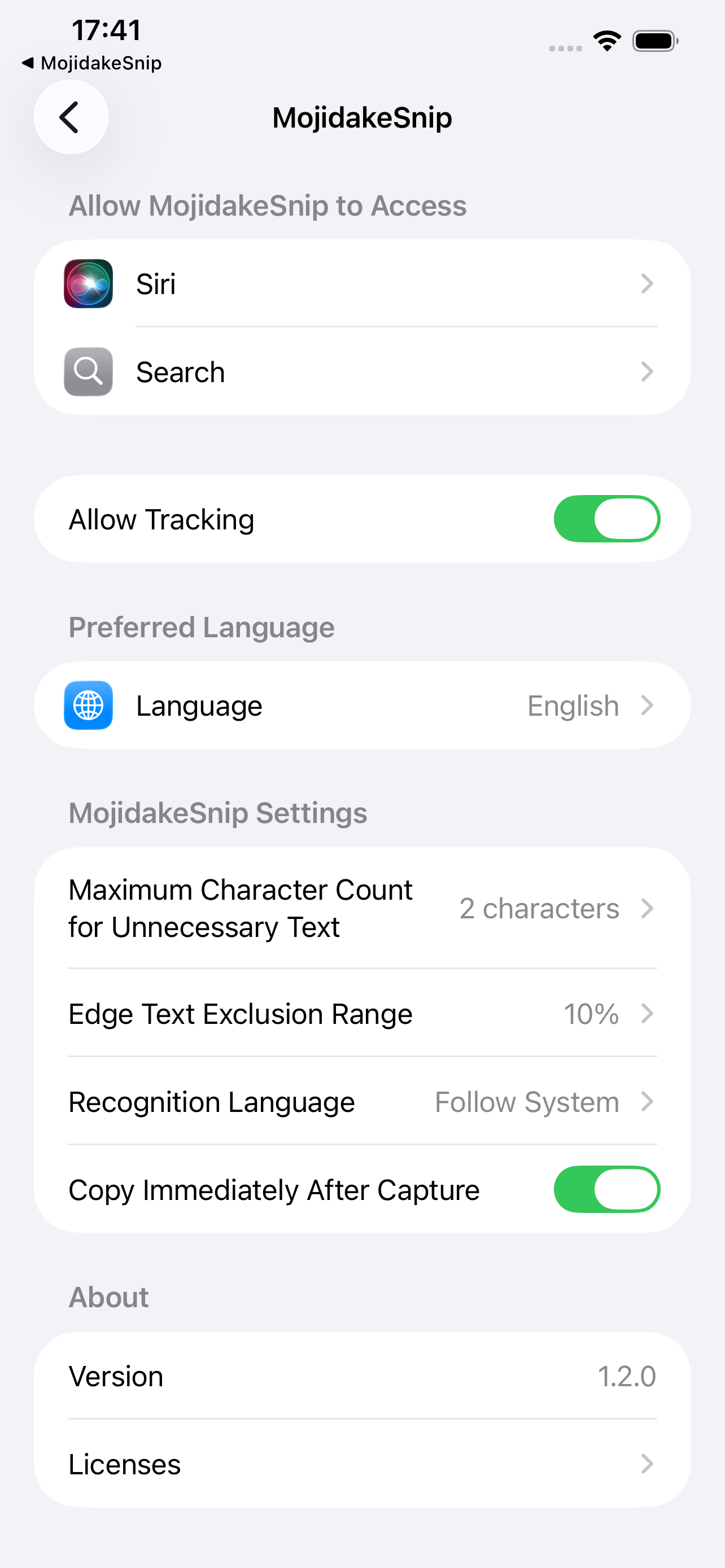
Écran des réglages
Nombre maximal de caractères du texte inutile
Section intitulée « Nombre maximal de caractères du texte inutile »Définit jusqu’à combien de caractères un texte est considéré comme inutile. Choisissez 0 caractère pour ne pas tenir compte du nombre de caractères.
Vous pouvez aussi le modifier par capture dans l’éditeur de la zone du texte nécessaire.
Zone d’exclusion du texte en bordure
Section intitulée « Zone d’exclusion du texte en bordure »En prenant la largeur ou la hauteur de l’image comme 100 %, définit le pourcentage de zone à exclure depuis chaque bord (haut, bas, gauche, droite). Avec 10 %, la zone du texte nécessaire est de 80 %.
Si le texte reconnu chevauche la limite d’exclusion et déborde nettement du côté exclu, il est considéré comme inutile.
Langue de reconnaissance
Section intitulée « Langue de reconnaissance »Modifie la langue par défaut presupposée par la reconnaissance de texte.
Vous pouvez aussi le modifier par capture dans l’éditeur de la zone du texte nécessaire.
Copier immédiatement après la capture
Section intitulée « Copier immédiatement après la capture »Définit s’il faut copier immédiatement après une capture ou un choix d’image sur l’écran d’accueil.
Assistance et contact
Section intitulée « Assistance et contact »Pour l’assistance et les questions concernant l’app, consultez À propos de y-app.