

Text Snip
Papier fotografieren. Auf dem Mac einfügen.
Eine App, die Papier und Dokumente scannt und den Text liest (Texterkennung/OCR). Kopieren Sie nur die benötigten Zeilen als Text. So verringern Sie den Aufwand, Briefe, Einladungen, Namenslisten und Angebote von Grund auf neu abzutippen.
Fotografieren Sie mit dem iPhone: Der erkannte Text wird in Titel, Absätze, Aufzählungen, Tabellen und Strichcodes gegliedert. Einfügen auf dem Mac oder iPad.
App-Konzept
Abschnitt betitelt „App-Konzept“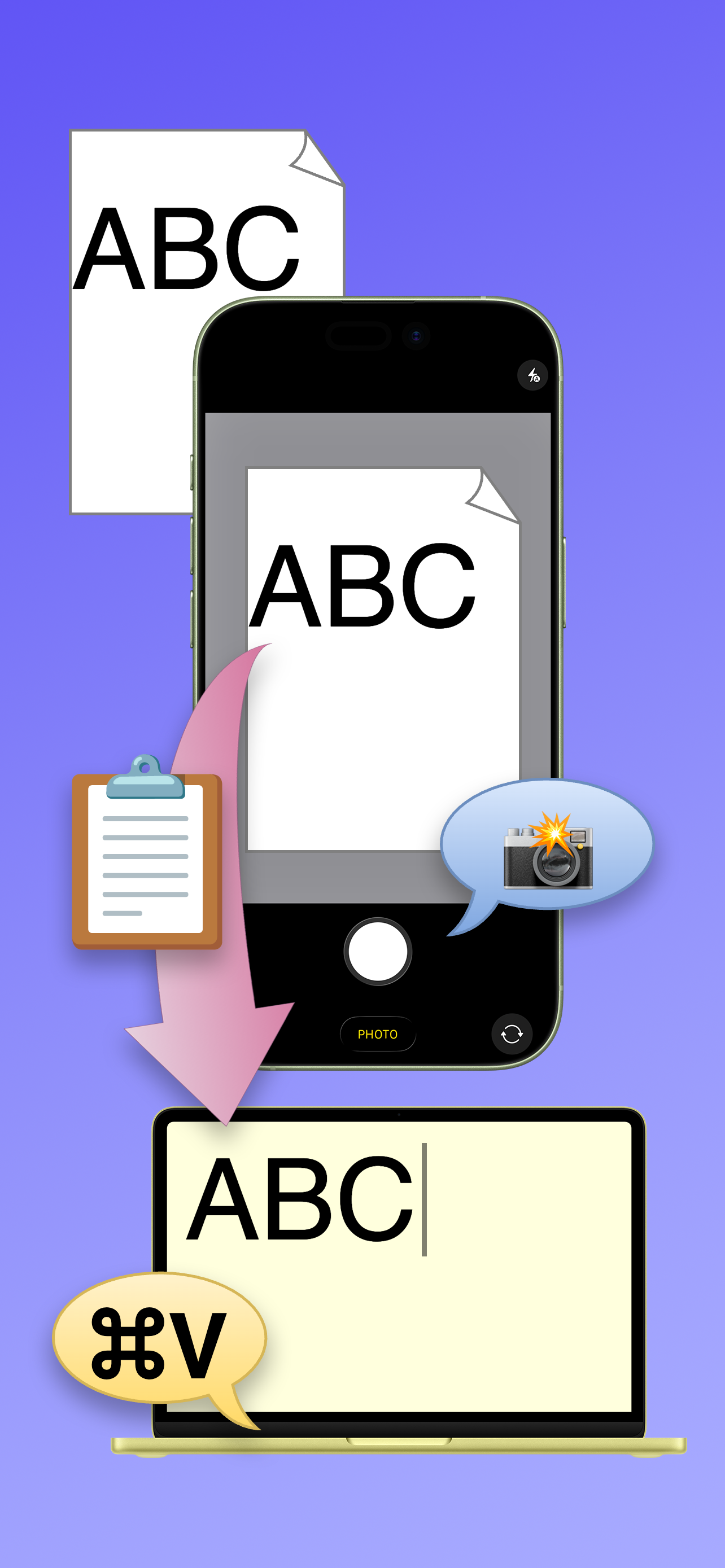
Aufnehmen & kopieren → auf dem Mac einfügen
Ich habe diese App gebaut, nachdem ich gebeten wurde, für eine Hochzeit, Beerdigung oder ähnliche Zeremonie eine Gästeliste am Computer zu erstellen – und es mühsam fand, die in einem Papierregister eingetragenen Namen von Hand erneut einzutippen.
Moderne Smartphones bieten in der Regel Kameras-OCR zur Texterkennung, und auch mein iPhone kann Text in der mitgelieferten Fotos-App erkennen. Bei vielen Eingaben sind die Schritte jedoch überraschend umständlich.
- Das Papier mit der Kamera fotografieren
- Das Foto in der Fotos-App öffnen und die Schaltfläche zur Texterkennung tippen
- Mit dem Finger ziehen, um den gewünschten Text auszuwählen
- Die Auswahl tippen, um das Menü anzuzeigen, dann „Kopieren“ tippen
- Wenn die Zwischenablage wie bei der Universellen Zwischenablage mit dem Computer verbunden ist, können Sie direkt einfügen; andernfalls in Mail oder eine andere App einfügen und teilen
Ein oder zwei Bilder oder Textstellen sind noch erträglich, aber bei großen Textmengen wie beim Erstellen einer Gästeliste wird es richtig aufwendig.
Wenn Sie diesen Aufwand sparen und sofort nach der Aufnahme kopieren und dann am Computer einfügen können, wird die Eingabe deutlich leichter.
So nutzen Sie die App
Abschnitt betitelt „So nutzen Sie die App“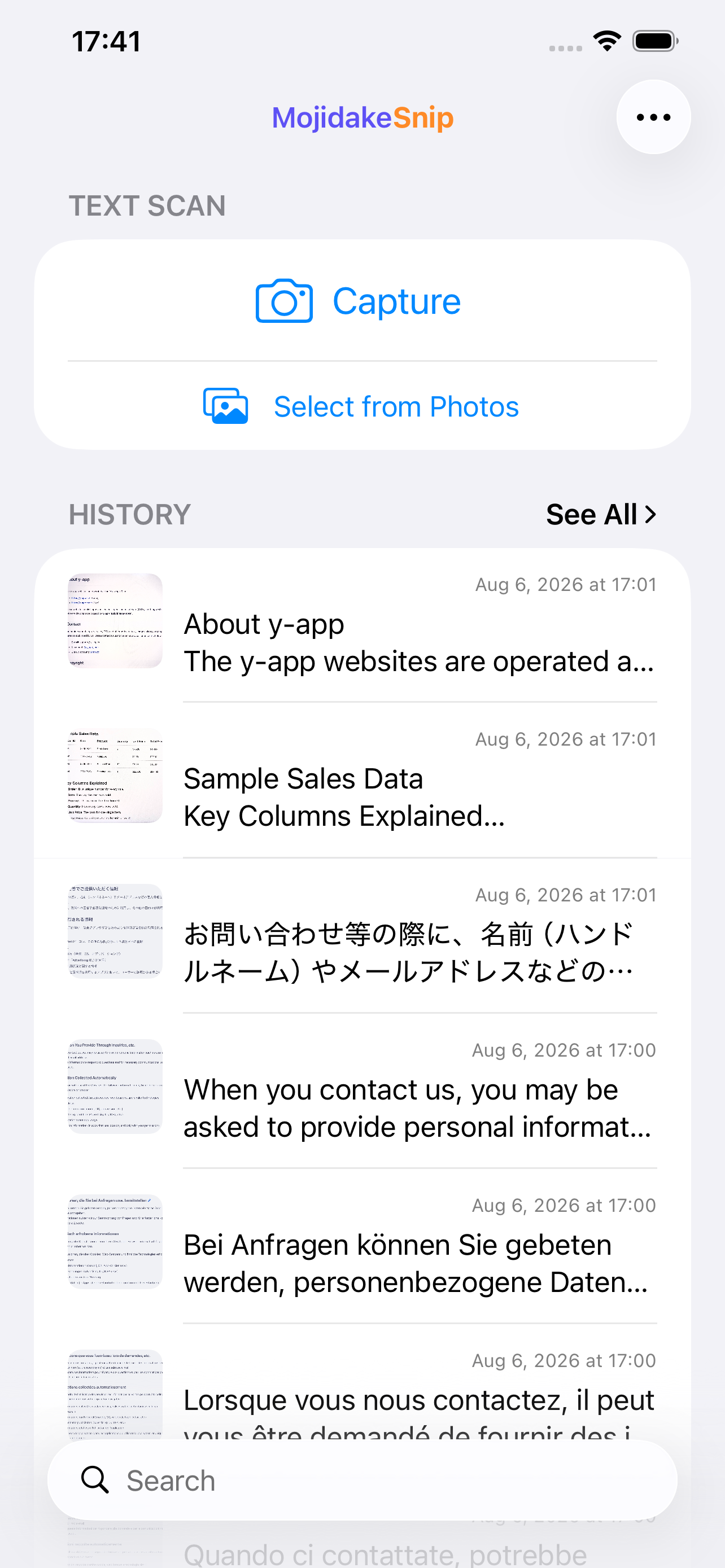
Startbildschirm
Tippen Sie auf dem Startbildschirm, der beim Öffnen der App erscheint, auf Aufnehmen, Aus Fotos auswählen oder Aus Zwischenablage laden.
Oder wählen Sie in der Fotos-App (oder einer ähnlichen App) Bilder aus und senden Sie die Bilder über Teilen an diese App.
Auf dem Startbildschirm wird außerdem der Verlauf früherer erkannter Bilder angezeigt. Sie können Einträge einzeln öffnen oder auf Alle anzeigen tippen, um den gesamten Verlauf auf einmal zu durchsuchen und zu kopieren – praktisch bei der Stapelverarbeitung von Text aus vielen Bildern.
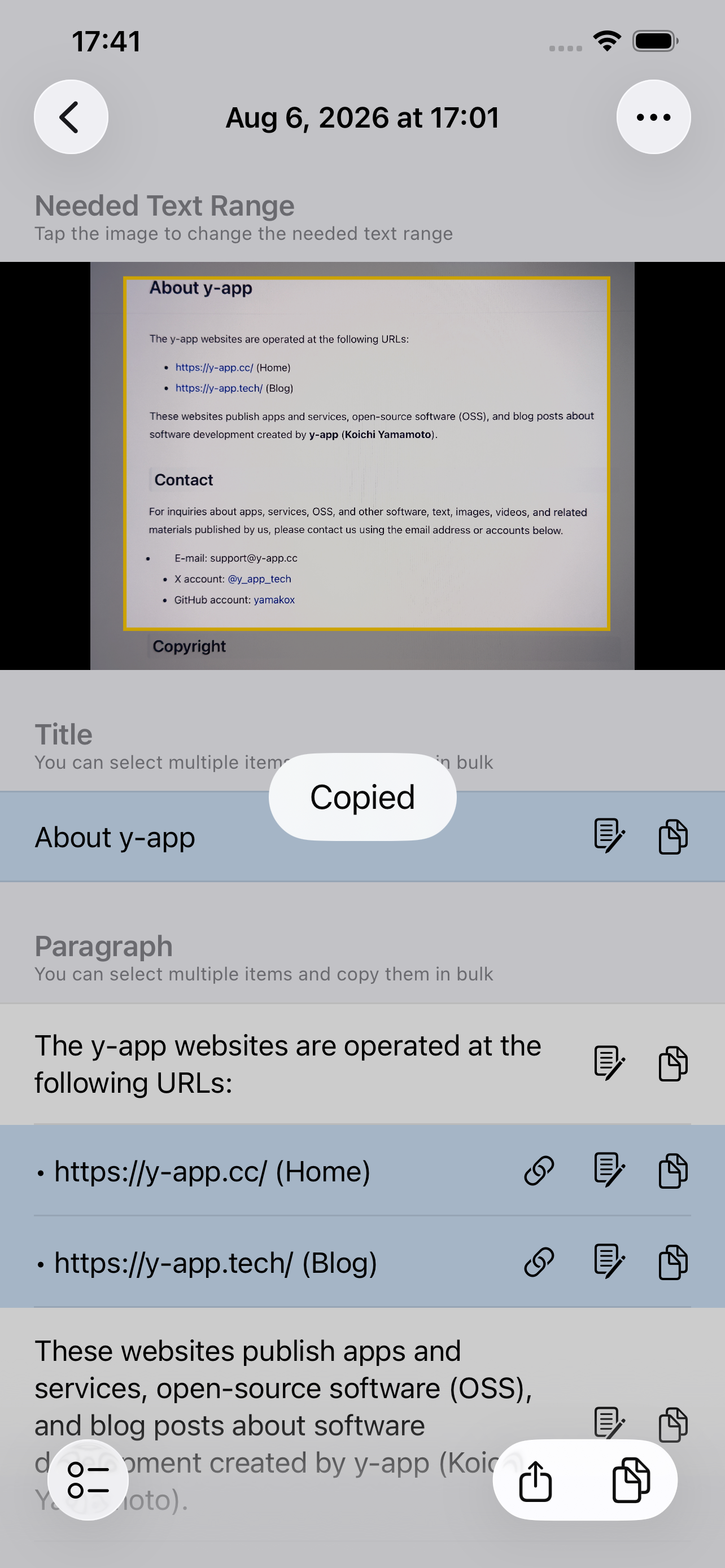
Detailansicht des erkannten Texts
Nach dem Aufnehmen oder Auswählen eines Fotos startet sofort der Textscan, und der Text wird in die Zwischenablage kopiert (mit den standardmäßigen App-Einstellungen).
Der Bildschirm zeigt Details des erkannten Texts. Text wird nach Typ aufgelistet: Titel, Absatz, Liste, Tabelle und Strichcode. Tabellen lassen sich im TSV-Format (tabulatorgetrennt) kopieren und direkt in eine Tabellenkalkulation einfügen.
Um den benötigten Text im Bild einzugrenzen, tippen Sie auf das Bild und ändern Sie den Bereich für benötigten Text.
Tippen Sie auf das Kopieren-Symbol am rechten Ende einer Textzeile, um nur diesen einen Eintrag zu kopieren. Sie können auch mehrere Texte auswählen, wie im Screenshot, und sie mit der Schaltfläche Kopieren in der Symbolleiste unten rechts gesammelt kopieren.
Tippen Sie auf das Symbol page and pencil rechts neben dem Text, um falsch erkannten Text zu bearbeiten.
Wenn eine Adresse, Telefonnummer oder URL im Text gefunden wird, erscheint rechts ein drittes Symbol; Sie können Zu Kontakten hinzufügen, Anrufen, In Karten anzeigen oder Link öffnen aufrufen.
Wählen Sie einen oder mehrere Texte aus und tippen Sie unten rechts in der Symbolleiste auf Teilen, um den Text an Apps wie AirDrop, Nachrichten, Mail oder Notizen zu senden.
Bereich für benötigten Text
Abschnitt betitelt „Bereich für benötigten Text“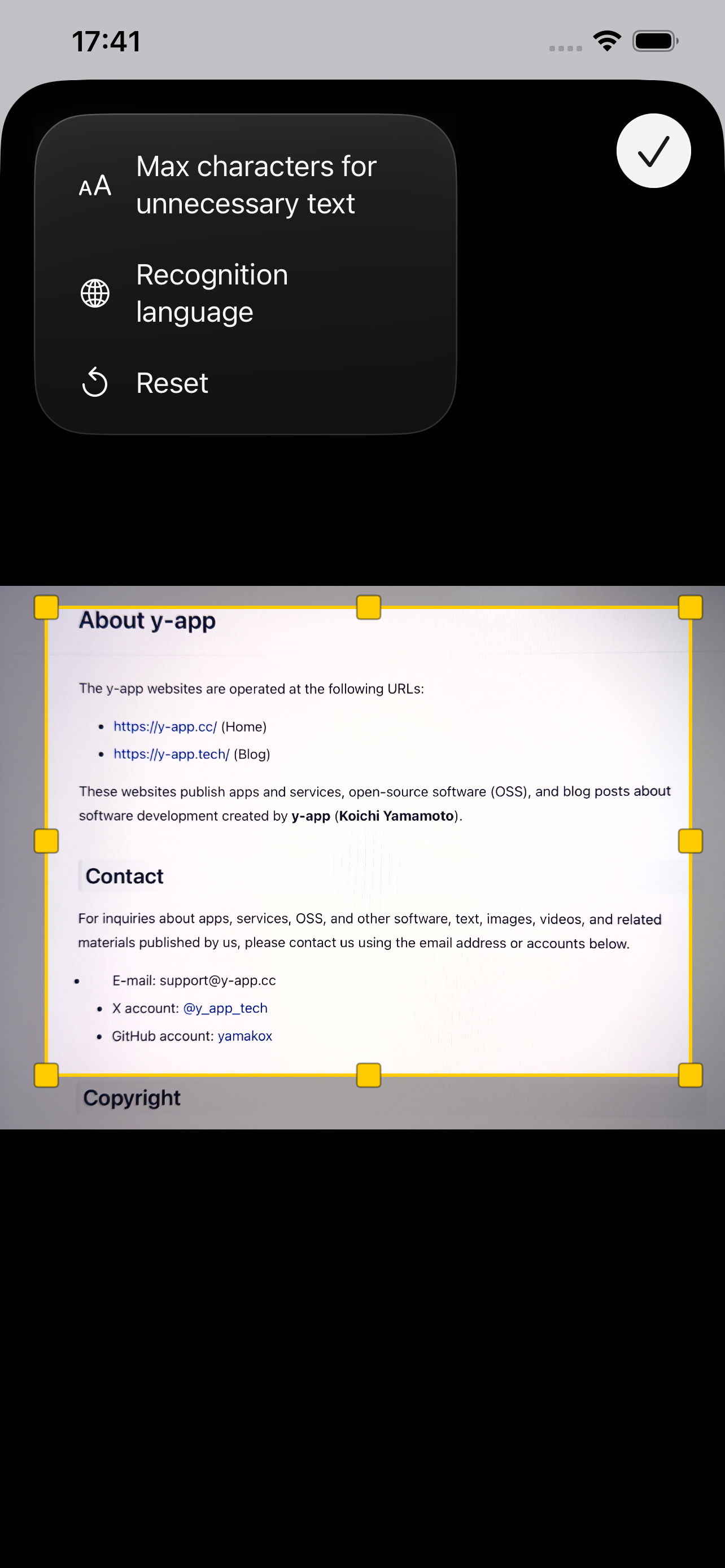
Editor für den Bereich für benötigten Text
Am Rand eines aufgenommenen Bildes erscheinen oft unerwünschte Zeichen. Mit den standardmäßigen App-Einstellungen gilt daher ein Rand von 10 % von jeder Seite als Ausschlussbereich. Sie können dies ändern, indem Sie den gelben Rahmen auf dem Bildschirm links verschieben.
Ebenfalls mit den standardmäßigen App-Einstellungen gelten Texte mit 2 Zeichen oder weniger als unnötig. Tippen Sie oben links auf diesem Bildschirm auf die Schaltfläche und wählen Sie Maximale Zeichenanzahl für unnötigen Text, um diese Zeichenanzahl zu ändern.
Über Erkennungssprache können Sie die Sprache ändern, die die Texterkennung voraussetzt.
Text bearbeiten
Abschnitt betitelt „Text bearbeiten“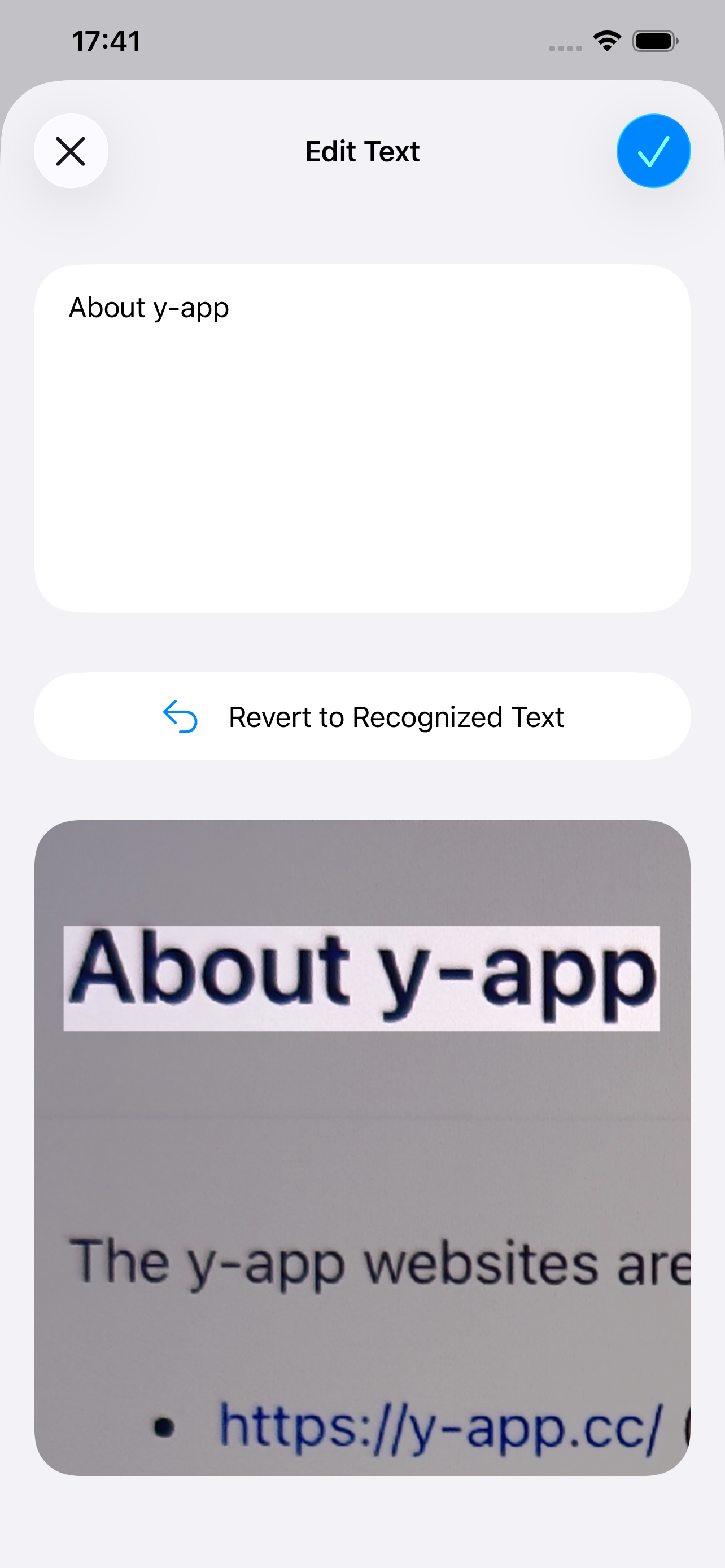
Bildschirm „Text bearbeiten“
Auf dem Bildschirm „Text bearbeiten“ können Sie OCR-Fehler korrigieren, während Sie das erkannte Bild betrachten.
App-Einstellungen
Abschnitt betitelt „App-Einstellungen“Öffnen Sie die iPhone-App Einstellungen → Apps → Text Snip, oder wählen Sie oben rechts auf dem Startbildschirm der App App-Einstellungen, um die Standardwerte zu ändern.
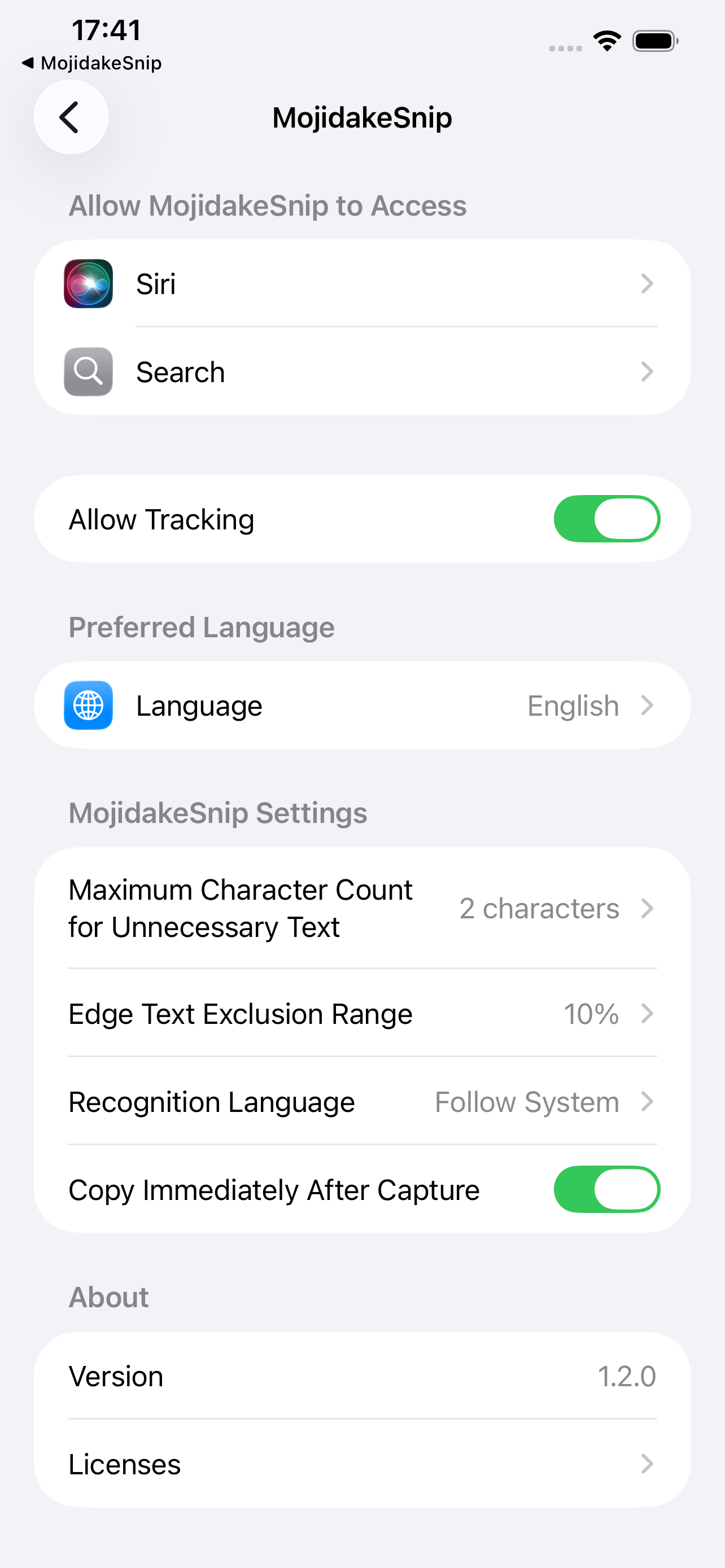
Einstellungsbildschirm
Maximale Zeichenanzahl unnötigen Texts
Abschnitt betitelt „Maximale Zeichenanzahl unnötigen Texts“Legt fest, bis zu wie vielen Zeichen Text als unnötig gilt. Mit 0 Zeichen wird die Zeichenanzahl bei dieser Entscheidung nicht berücksichtigt.
Pro Aufnahme können Sie dies auch im Editor für den Bereich für benötigten Text ändern.
Ausschlussbereich für Randtext
Abschnitt betitelt „Ausschlussbereich für Randtext“Bei Bildbreite bzw. -höhe als 100 % legt fest, wie viel Prozent des Bereichs von jedem Rand (oben, unten, links, rechts) ausgeschlossen wird. Bei 10 % beträgt der Bereich für benötigten Text 80 %.
Liegt erkannter Text über der Ausschlussgrenze und ragt deutlich in den Ausschlussbereich hinein, gilt er als unnötig.
Erkennungssprache
Abschnitt betitelt „Erkennungssprache“Ändert die Standardsprache, die die Texterkennung voraussetzt.
Pro Aufnahme können Sie dies auch im Editor für den Bereich für benötigten Text ändern.
Sofort nach Aufnahme kopieren
Abschnitt betitelt „Sofort nach Aufnahme kopieren“Legt fest, ob unmittelbar nach dem Aufnehmen oder Auswählen eines Bildes auf dem Startbildschirm kopiert wird.
Support & Kontakt
Abschnitt betitelt „Support & Kontakt“Für Support und Anfragen zur App siehe Über y-app.